ライフハック
- バージョン管理がしやすい
- マークダウン形式のテキストで作成するので微妙なことに悩まなくて良い
- markdownで記載できる
- 一つ一つがmarkdownのテキストファイルで最悪別の仕組みに乗り換えも簡単である
- 無料で使える
といった理由から、Obsidianを利用することにしました。 -
画面全体をコピーして保存する方法
[SHIFT]キーと[Option]キーと[3]を同時に押します。デスクトップ上に保存されます -
開いているウインドウをコピーして保存する方法
[SHIFT]キーと[Option]キーと[4]を同時に押します。開いているウインドウの上で[SPACE]キーを押し、クリックするとデスクトップ上に保存されます -
範囲を指定してコピーして保存する方法
[SHIFT]キーと[Option]キーと[4]を同時に押します。マウスで始点から終点までのドラックして範囲を指定するとデスクトップ上に保存されます -
画面全体をコピーして保存する方法
[Win]キーと[PrintScreen]キーを同時に押すとピクチャーに保存されます -
開いているウインドウをコピーして保存する方法
[Alt]キーと[Win]キーと[PrintScreen]キーを同時に押すとビデオ¥キャプチャーに保存されます -
範囲を指定してコピーして保存する方法
windowsメニューから[Snipping Tool]を起動して保存します。Snipping Toolを起動するには、ショートカットキーがあるので、これで起動すると便利です。[Win]キーと[Shift]キーと[S]を同時に押すと範囲を指定してコピーすることができます。ただし自動保存されません。要注意です。 -
VS Code(MS製 Visual Souce Code)
Marp for VS Code - 以上
- A1、A2、A3のセルを結合して数字の2021を入力します。セルは右寄せにして、メニューの[ 表示形式 ] ⇒ [ 数字 ] ⇒ [ 表示形式の詳細設定 ] ⇒ [ カスタム数値形式 ] をたどって、「####年度」と入力しておきます。
- B3,C3を結合して、ここも数字の4を入力。上記同様、表示を「##月」となるようにしておきます。同様に、D3,E3、F3,G3…とします。
- A5〜A35までは数字を入力します。
- 映像が流れている間は次のページにいかないようにする
- 最終ページにいったら、再度トップページを表示するようにする[
- メインのアカウントでGoogle Driveをインストール
- メインのアカウントで設定、事項させる
- windowsのログインアカウントを追加で一つ作成する
- アカウント切り替えて、ログインする
- 切り替わったアカウントにて、別のアカウントでGoogle Driveを設定し、起動させる
- その際、指定するフォルダは別のユーザーからも指定できる場所に配置すること
- windowsをログアウトして、メインのアカウントにログイン
- 以下のように起動スクリプトを記載、実行する
- [windowsキー] + [F1] オンラインヘルプを開きます
- [windowsキー] + [ c]チャームを表示します
- [windowsキー] + [d]windowsデスクトップを表示します
- [windowsキー] + [f]ファイルを検索します
- [windowsキー] + [i]設定を開きます
- [windowsキー] + [k]デバイスを開きます
- [windowsキー] + [l]コンピュータをロックします
- [windowsキー] + [m]開いているすべてのウィンドウ(windowsデスクトップ上)を最小化します
- [windowsキー] + [o]画面の向きをロックします
- [windowsキー] + [p]接続されているプロジェクターに画面の映像を転送します
- [windowsキー] + [q]アプリケーションを検索します
- [windowsキー] + [r]「ファイル名を指定して実行」を開きます
- [windowsキー] + [w]設定を検索します
- [windowsキー] + [x]スタートメニューを表示します
- [windowsキー] + [z]すべてのアプリまたはカスタマイズを開きます
- [windowsキー] + [+]ズームインします
- [windowsキー] + [-]ズームアウトします
- ブログを更新したらfacebookに投稿する
- iPhoneで新しい写真を撮影したら、自動でFlickrにアップする
- facebookに投稿したら、evernoteにアップする
- Google Calenderに新しい予定が入ったら、toodledoに追加する
- 意識するのは分かりやすさ
- キャッチーなフレーズ
- 思いは文字にすると伝わる
- マネジメントレター
- 大事なことは何度でも繰り返す
- 行動力は徹底的な自己管理から
- 大きな志を持つために、大きな発想をする
随所に自分の立場でどうするべきか?
自分ならこうできるのではないか?
と考えさせられながら、読み進めることができました。 - iTunesをフル活用する
- evernoteクライアントを活用する
- Microsoft Officeを活用する
- 細かくプリンタの制御を行う
- 死んだときに何と言ってもらいたいか考える
- 終わりを想定して物事を進める
- 運動せずに不健康になるほど暇でない
- mode : モード指定。searchにすること。
- word : 検索文字列(UTF8)
- type : 検索タイプ。keyword : キーワード検索。 word : 自然文検索。(keyword)
- start : 検索結果取得開始位置。(0)
- items : 検索結果取得数。(20)
- booleam : 複数キーワード時の検索条件。and : AND検索。or : OR検索(and)
- sort : ソート条件。(score)
- order : 並び順。asc : 昇順。desc : 降順。(desc)
- before_date : 日付での絞り込み[yyyy-MM-dd] (以前全て)
- after_date : 日付での絞り込み[yyyy-MM-dd] (当日)
- ques_stat : 質問ステータス絞込み条件。all : 全ての質問。before : 受付中。after : 締め切済み。(all)
- ans_stat : 回答ステータスでの絞り込み。all : 全て。before : 回答無し。after : 回答あり。best : 良回答・次点あり (all)
- thank_stat : お礼ステータスでの絞り込み。all : 全て。before : お礼無し。after : お礼あり。(all)
- remak_stat : 補足ステータス日付での絞り込み。all : 全て。before : 補足無し。after : 補足あり。(all)
- c : カテゴリ絞込み。(all)
- target : 検索対象、複数指定可能。ques_title : タイトル。ques_text : 質問本文。answer : 回答本文。thank : お礼。remark : 補足。best_answer : 良回答。(デフォルト すべての項目)
- take : データ取得対象、複数指定可能。(デフォルト すべての項目)
- tag Toolbar
簡単にタグを付加できるツールバーです - quicktext
署名の切り替えをしてくれるアドオンです - Google Contacts
グーグルのアドレス帳を取り込みます
年間先行計画表の雛形をSpreadSheetで作成しました
作成に至ったきっかけ
各月ごとに曜日をもとにして一覧になっているものです。
最初は、何のためにあるのか、分からなかったのですが、実は結構便利だったりします。
特に、年初の計画をたてるときに、毎月第3週はこれをやる!という目標を設定するのに便利でした。
ということで、これ来年以降も使えるよう、年だけ変えれば、自動で変更して祝日もきちんと出るようにしてみました。
月ごとの設定
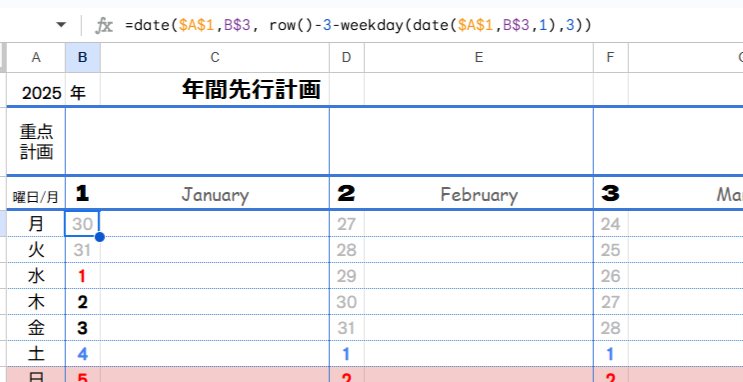
日付は、A1セルの年と、B4セルの月をもとにして、date()関数で描画していますが、1日が月曜日から数えて何日ズレているのかを計算させています
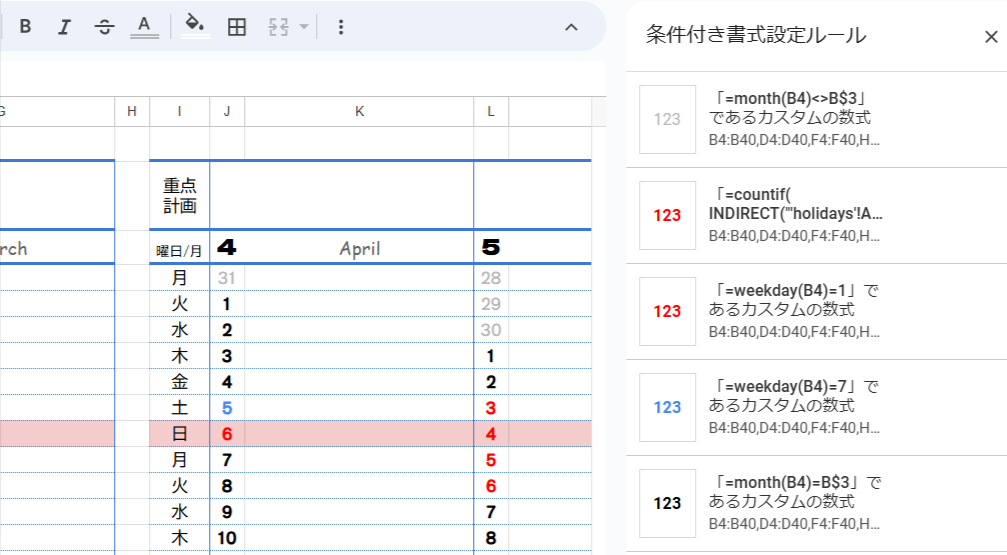
条件付き書式
1007w" sizes="(max-width: 300px) 100vw, 300px" />]
2
日付は、前の月だったり、次の月の場合は、グレー表示にして、
土曜日、日曜日、祝日は色をつけて、
それ以外の日は太字にしています。
前の月や次の月の判定
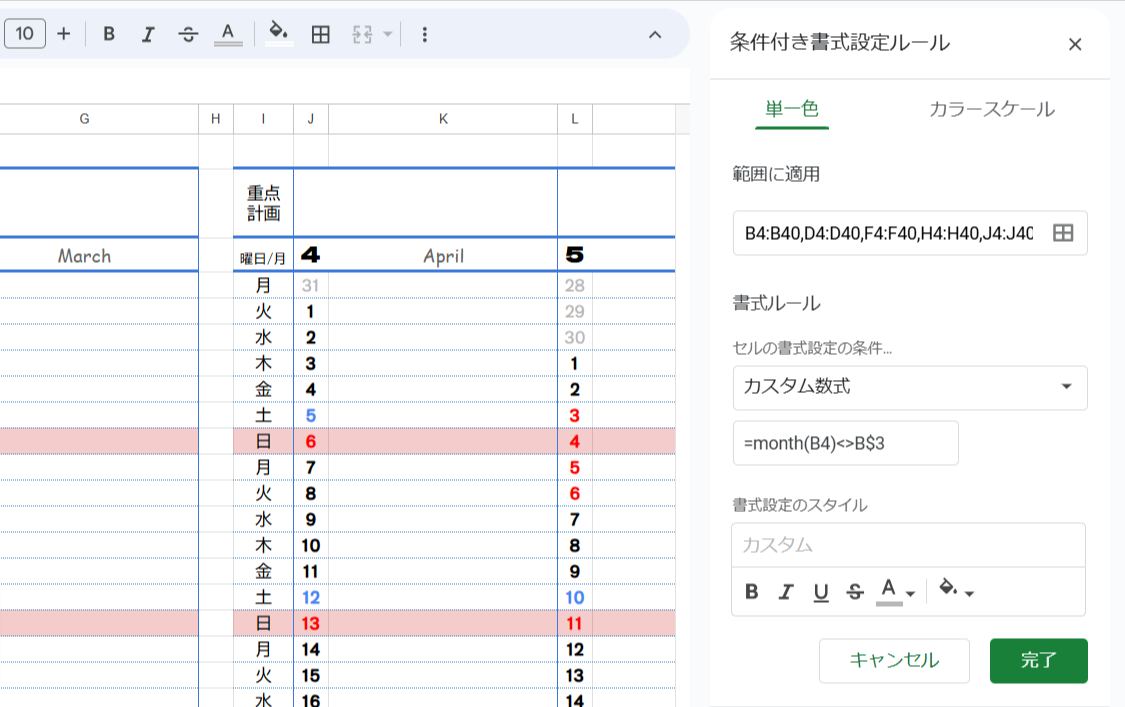
すべての日付の部分を範囲指定して、
カスタム数式として以下のように入力します
=month(B4)<>B$3
書式として、文字色をグレーにしました
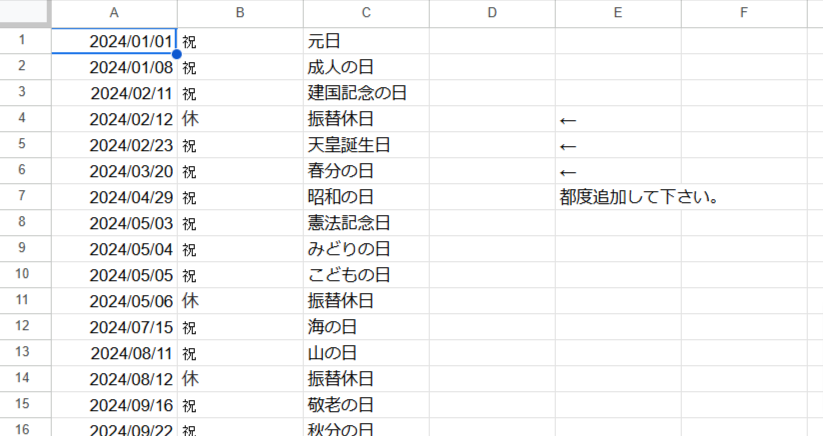
祝日判定
別の祝日タブを用意します。ここではholidaysとしました。
そこに、内閣府が出している国民の祝日(https://www8.cao.go.jp/chosei/shukujitsu/gaiyou.html)からコピペします。
すべての日付の部分を範囲指定して、
カスタム数式として以下のように入力します。その日がholidaysタブのA行に含まれた日付だったらという条件です。
ここで注意しないといけないのが、INDIRECT()を使うことです。
=countif( INDIRECT(“‘holidays’!A1:A1000”),B4)>0
日曜日判定
すべての日付の部分を範囲指定して、
カスタム数式として以下のように入力します。その日が日曜日つまり1だったらという条件です。
=weekday(B4)=1
書式として、文字色を太字の赤にしました
日曜日判定
すべての日付の部分を範囲指定して、
カスタム数式として以下のように入力します。その日が土曜日つまり7だったらという条件です。
=weekday(B4)=7
書式として、文字色を太字の青にしました
Marpを使ったスライドづくり
Marpをご存知の方も多いと思います。最近は専らVSCode+Marpを使ってスライド作成を行っております。
などメリットがたくさんあります。
ただし、使い込むと1つのスライドだけでなく、いろいろと画像を共有したりしたくなってきて、どうファイルを配置するのか?が重要になってきます。
現状では、
/-- (スライドを保存する起点フォルダ)
  ├--src  マークダウン形式のスライド本体を置く場所
  ├--img  画像ファイルを配置
  ├--dist HTMLやPDFに出力するときに置く場所
こんな配置にしていると、他にファイルを移動したり見せたりするときに、imgとdistフォルダだけを配布すれば良いので結構楽だったりします。
ただ、課題としては、ボタンひとつとはいえ、毎回、HTML書き出しボタンを押して、書き出し先を修正するというのが地味に面倒だったりします。
特に、直前にあれこれと書きつつ、すぐ見せたい!というときに、意外と不便です。
そこで、コマンドからmarp-cliの力を利用して随時更新で利用出来るようにしました。
インストール
まずは初期設定として、nodejsやyarnをインストールしておきます。
続いて
$pnpm init
これでパッケージとしての初期設定がされます。
続いてインストールです。
$pnpm add @marp-team/marp-cli
これで完了。
続いてpackage.jsonの編集。scripts devあたりを普段使いやすいようにしておくと便利
{
  "name": "my-slide",
  "version": "1.0.0",
  "main": "index.js",
  "author": "なまえ",
  "license": "UNLICENSED",
  "private": true,
  "scripts": {
    "dev": "marp --html --server .",
    "build": "marp --html --pdf --allow-local-files --title 'タイトル' slide.md -o ./slide.pdf"
  },
  "dependencies": {
    "@marp-team/marp-cli": "^3.4.0"
  },
}
ここまで来たらあとは、
$ pnpm run dev
[  INFO ] [Server mode] Start server listened at http://localhost:8080/ ...
こんなふうに表示されますので、ブラウザで、 http://localhost:8080/
にアクセスすればOK。更新したら随時更新して頂けますので、とても便利です。
指紋認証でログインできるように設定すると「既に同じ指紋が別のアカウントに設定されています」と出たとき
指紋登録ができない!
新調したwindows11のマシンをいろいろと弄りながら設定を進めていたところ、
「既に同じ指紋が別のアカウントに設定されています」と出てきました。
確かに登録したのに、使えないから登録したいんだけれど…と思いつつ、しょうがないので情報を削除したいのですが、簡単ではありません。
人差し指ではなく、中指を登録してまずは使い始めましたが、毎回面倒で、結局頑張ろうと思い立ったところです。
サービスの停止
まずはサービスを止めます。
Windowsキー+ R
にて、
services.msc
と打ち込み、OKボタンをクリック。
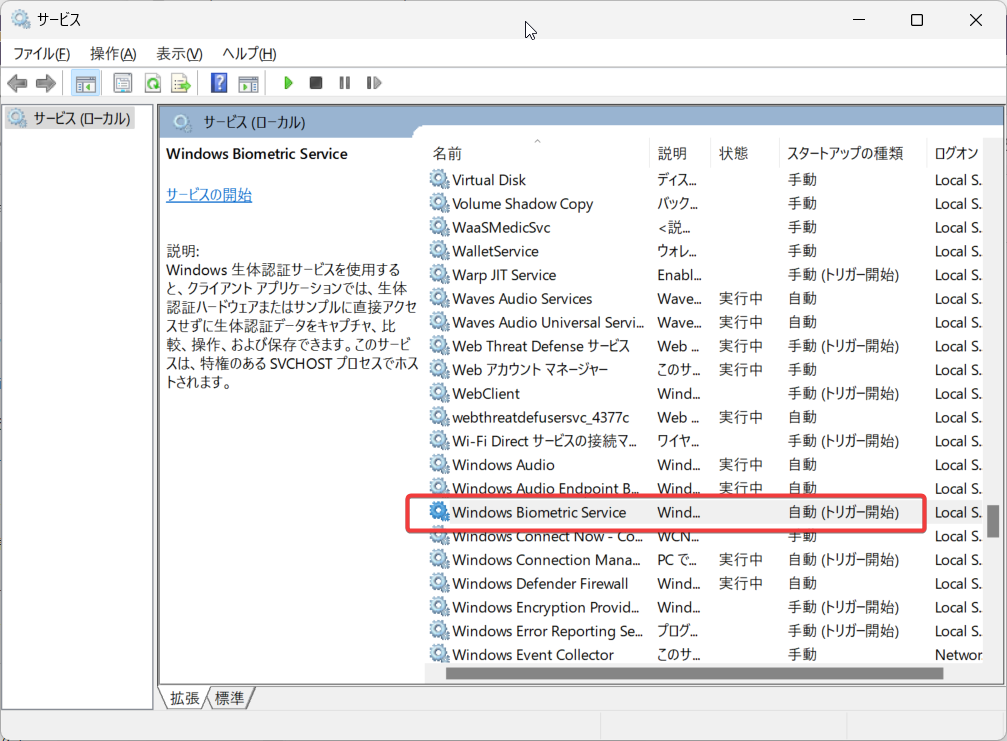
すると、こんなダイヤログが出てきて
Windows Biometric Service
を見つけたら、クリック。
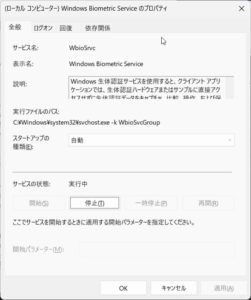
「停止」にします。
生体認証情報の削除
続いて、ファイルエクスプローラーで以下を開きます。
C:\Windows\System32\WinBioDatabase
の中にあるdatの拡張子がついたファイルを削除します。サービスを止めてあるので問題なく削除できるはず。
サービスの開始
サービスを止めるます。先程のダイヤログのボタンの切り替えるだけなのですが、
Windowsキー+ R
にて、
services.msc
と打ち込み、ダイヤログが出てきて
Windows Biometric Service
を見つけたら、クリックして、「開始」にします。
指紋登録をあらためて実施!
あとは、改めてwindowsの設定⇒アカウント⇒サインインオプションから指紋を登録し直せばOK。
Wordで行頭に括弧をつけたときにガタガタにしない方法
Wordで行頭に括弧(「」『』[]【】など)をつけたときにガタガタにならないようにする方法
Obsidianをスマートフォンに同期して使う
Evernoteが実質的に有料化となり、どうしようかと色々と試しておりましたが、個人的に
dokuwikiにGoogleLoginできない問題への対処方法
なにがおきた?
ふだん使わせて頂いているDokuwikiですが、今日使おうとしてGoogleログインしようとしたら、ERRORでログインできずに寒気が….。
ということがありましたので、メモを残しておきます。
解決策
結論的には、ここを空欄せずにきちんと入力すればOKということです。

原因の解明した流れ
昨日、Dokuwikiのアップデート、プラグインのアップデートを実施。動作確認していたものの、そこまで動作確認できておりませんでした。これが災いの始まり。
ログインをしようとすると、
Google側の画面でredirecturi=http://….
となっていたことでリダイレクト先のURIの設定がhttpsでないことが原因であることがわかりました。
これ設定画面で設定したような記憶があったので設定画面を覗いてみると元々oAuthGoogleの設定でリダイレクト先のURLの設定がなくなっていました。
ソースコードを覗いてみます。oAuth Pluginのソースをみると、helper.phpに、redirectURi()というメソッドがあり、ここで、DOKU_URLが使われていることがわかりました。結局、その値をどこで設定しているのか?を読み解くと、普段の設定画面にありました。
分かってしまえば、なんということもないのですが、焦りますね。
windows環境でのPowerShellをカスタマイズする
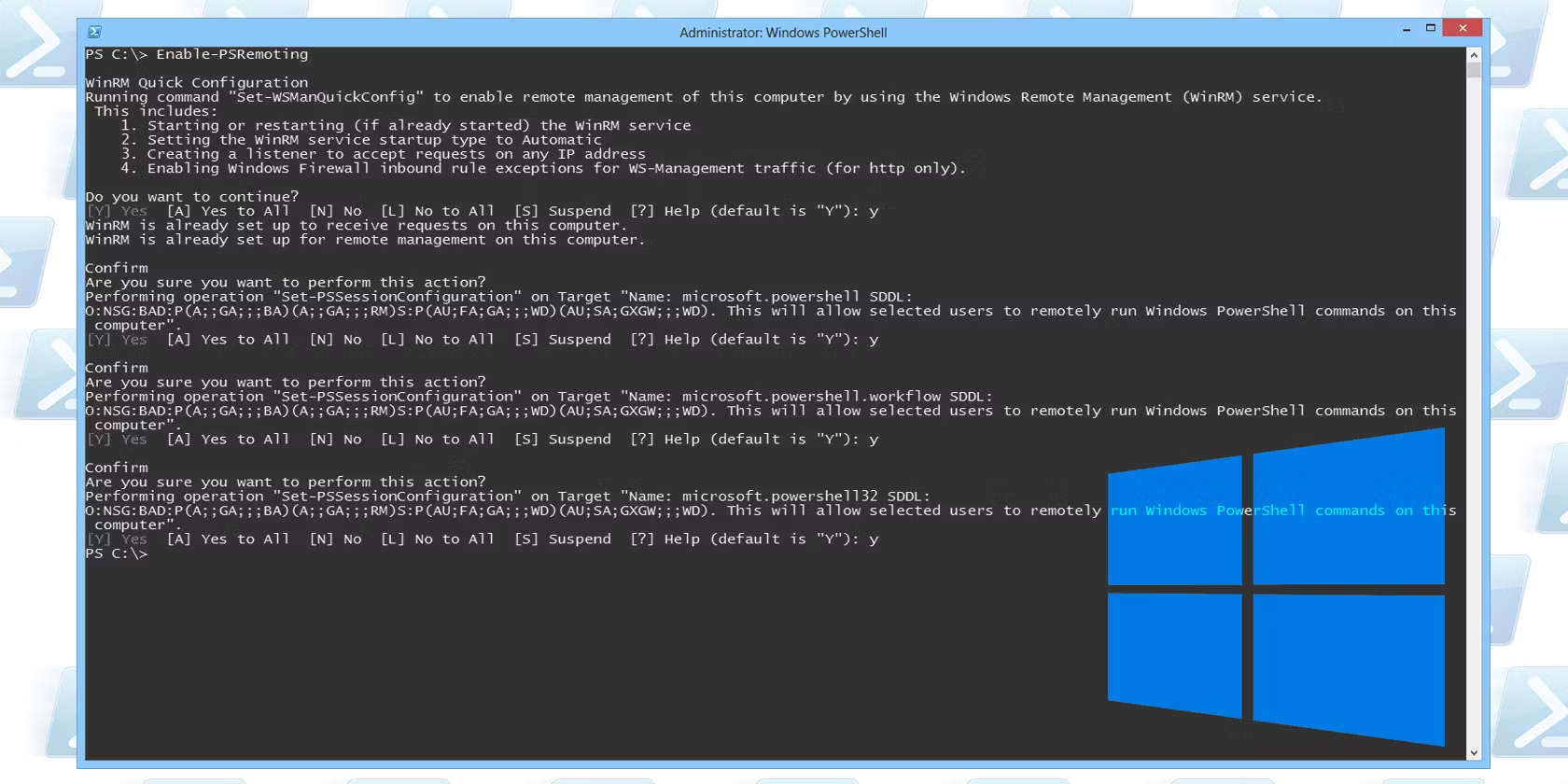
webサイトを見て、これは良さそう!と思って早速実践したこと
grub-install /dev/sdaでコケる
chroot /mnt/sysimage /sbin/grub-install –recheck /dev/sda
Zoomレコーディングの変換は停止できるの?
Zoomでローカルでの録画して、すぐ次のミーティングの場合、変換が終わるのを待っていられない場合があります。
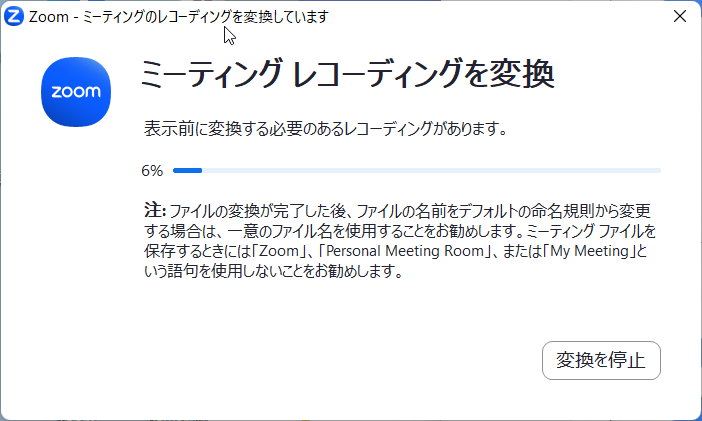
この「変換を停止」のボタン。押して良いのか、押すとこれまでの録画が消えてしまうのか気になります。
でもこれ大丈夫らしい。この「変換を停止」をクリックして、もう一度、確認されるので、「停止」をクリック。すると停止されます。
変換を再開するには、保存先ファルダを確認すると、
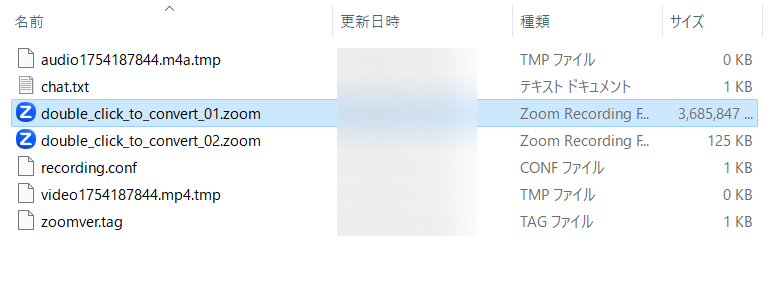
こんな感じで、.zoomファイルが存在した状態となっています。
このファイルをクリックすることで、変換再開です。

VSCodeのプラグイン
インストール済みの一覧を取得する
現在、私がインストールしているプラグインです
PS C:> code --list-extensions | % { "code --install-extension $_" }
code --install-extension bierner.markdown-emoji
code --install-extension DigitalBrainstem.javascript-ejs-support
code --install-extension dsznajder.es7-react-js-snippets
code --install-extension hediet.vscode-drawio
code --install-extension leeheisen.excel-to-markdown-table-improved
code --install-extension marp-team.marp-vscode
code --install-extension MS-CEINTL.vscode-language-pack-ja
code --install-extension ms-vscode-remote.remote-containers
code --install-extension ms-vscode-remote.remote-ssh
code --install-extension ms-vscode-remote.remote-ssh-edit
code --install-extension ms-vscode-remote.remote-wsl
code --install-extension ms-vscode-remote.vscode-remote-extensionpack
code --install-extension ms-vscode.remote-explorer
code --install-extension RandomFractalsInc.vscode-vega-viewer
code --install-extension RayConcepts.vega-dark-theme
code --install-extension shd101wyy.markdown-preview-enhanced
code --install-extension Souche.vscode-mindmap
code --install-extension vscodevim.vim
code --install-extension vsls-contrib.gistfs
code --install-extension yzhang.markdown-all-in-oneどんな値がPOSTされているのか確認するのに便利
どんな値がPOSTされているのか確認するのに便利
ネットワークリセット
どうしてもwifi接続ができないwifiルーターがあって、どうしてもうまくいかず困っていたのですが、サポートでこの方法を伺ったらすんなり使えるようになりました。
TCPDFでPNG画像がうまく処理できないときの対応
phpでTCPDFを利用してPDFを出力しようとしましたが、どうしてもうまくいかない画像があってちょっと調べてみました
まんがで身につく続ける技術
本書でお伝えする「続ける技術」は、そういった「やりたくないこと」でも継続させることができます。さらに、「やる気」や「意志の強さ」とは一切必要なく、いつ、誰が、どこでやっても効果が上がる科学的なメソッドです。
まんがで身につく続ける技術「はじめに」より
プライム会員なら無料で閲覧できます。
結構読み応えありで、
従来の無償版 G Suite をプライベートで使用し続けることが可能になりました
朗報です!
なんと、プライベートな非営利目的での利用に限り、有料版Google Workspaceへの移行を無効にして、引き続きカスタムドメインで利用可能となるようです。
WSL2でVSCodeを使ったPHP開発環境
ようやくWindowsに慣れてきました。Macとは違っていろいろと概念の理解が必要となります。
今回は、PHPのファイルを保存時に自動整形するものをまとめていきます
現在の環境は
windows11 / WSL2 Ubuntu20.04 / phpenvで導入したPHP7.4 / windows上のVSCode
プログラミングはCakePHP4をベースにしたものをここでは取り上げます
まずは、自動整形とチェックがどのようになっているかというと、PHP_CodeSnifferというものが頑張ってくれるのですが、CakePHPに限らず最近は、composerを使って外部ライブラリなどの組み込みを行うことがほとんどだと思います。デフォルトでcomposer.jsonの中に、以下のような記載があると思います。
{
  "require-dev": {
    "cakephp/cakephp-codesniffer": "~4.1.0"
  }
  "scripts" : {
    "cs-check": "phpcs --colors -p  src/ tests/",
    "cs-fix": "phpcbf --colors -p src/ tests/"
  }
}
手動でチェックや修正を行う場合は、以下のように行います
$ vendor/bin/phpcs src/Controller/ExamplesController.php

FILE: /example/path/to/project/src/Controller/ExamplesController.php
------------------------------------------------------------------------------------------------
FOUND 22 ERRORS AND 2 WARNINGS AFFECTING 18 LINES
------------------------------------------------------------------------------------------------
  6 | ERROR   | [x] Type Cake\Core\Configure is not used in this file.
  7 | ERROR   | [x] Type Cake\Log\Log is not used in this file.
  7 | ERROR   | [x] Header blocks must not contain blank lines
  9 | ERROR   | [x] Use statements should be sorted alphabetically. The first wrong one is
    |         |     App\Form\ContactForm.
  9 | ERROR   | [x] Type App\Form\ContactForm is not used in this file.
  9 | ERROR   | [x] Expected 0 lines between same types of use statement, found 1.
 18 | ERROR   | [ ] Missing doc comment for function initialize()
 22 | ERROR   | [x] Every function/method needs a newline afterwards
 23 | ERROR   | [x] Every function/method needs a newline before
 30 | ERROR   | [x] Expected at least 1 space before "=>"; 0 found
 31 | ERROR   | [x] Every function/method needs a newline afterwards
 32 | ERROR   | [x] Every function/method needs a newline before
 34 | WARNING | [ ] Missing @return tag in function comment
 38 | ERROR   | [ ] Double space found
 39 | ERROR   | [x] Whitespace found at end of line
 40 | ERROR   | [x] Expected at least 1 space before "="; 0 found
 43 | ERROR   | [ ] Expected 0 blank lines before closing function brace; 1 found
 43 | ERROR   | [x] Every function/method needs a newline afterwards
 43 | ERROR   | [x] Function closing brace must go on the next line following the body; found 1
    |         |     blank lines before brace
 44 | ERROR   | [ ] Missing doc comment for function addbyPotential()
 51 | ERROR   | [x] Expected 1 space(s) after closing parenthesis; found 0
 51 | WARNING | [ ] Line exceeds 120 characters; contains 126 characters
 54 | ERROR   | [x] Expected 1 space(s) after closing parenthesis; found 0
 65 | ERROR   | [x] Expected 1 newline at end of file; 0 found
------------------------------------------------------------------------------------------------
PHPCBF CAN FIX THE 18 MARKED SNIFF VIOLATIONS AUTOMATICALLY
------------------------------------------------------------------------------------------------

Time: 45ms; Memory: 10MB
こんな感じで出てきます。修正するには、
windows WSL2でherokuを使う
インストール
いろいろとやってみましたが、エラー出まくりで結局以下の方法で落ち着きました
$ curl https://cli-assets.heroku.com/install-ubuntu.sh | sh確認は以下の方法
$ heroku --versionログイン
ログインします
$ heroku loginweb が立ち上がります
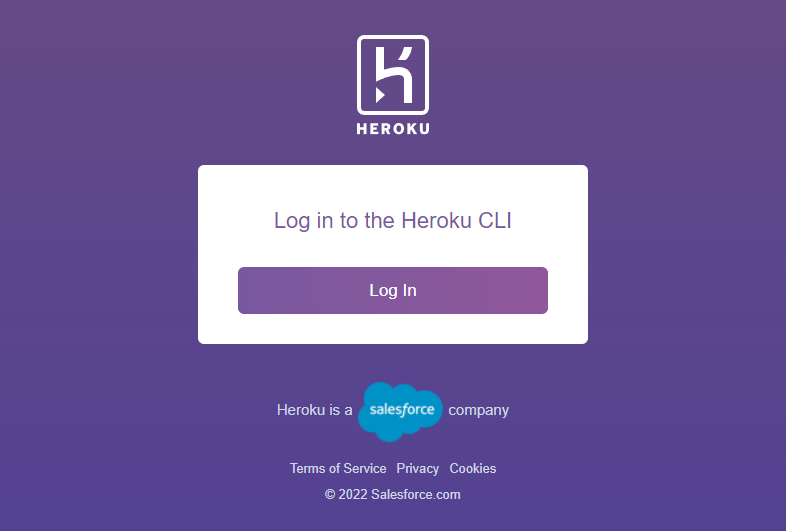
Log in ボタンをクリック
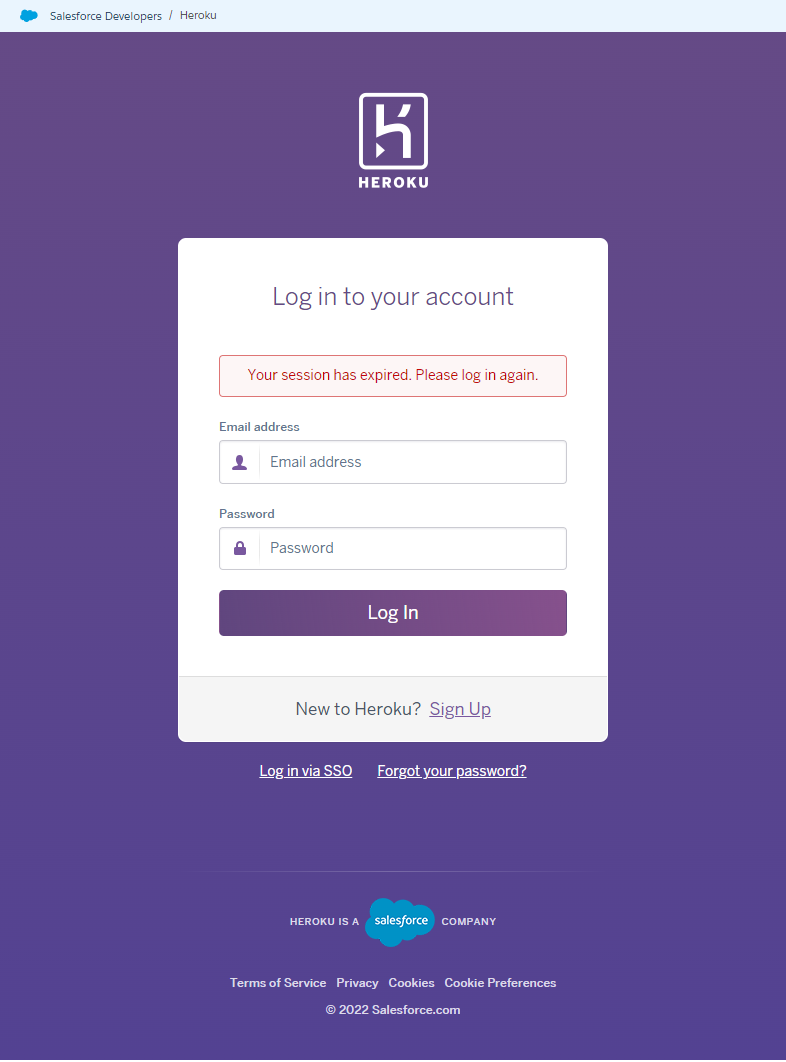
メールアドレスとパスワードでログインします。ログインすると、以下のように画面が切り替わりますので、コンソールに戻ります
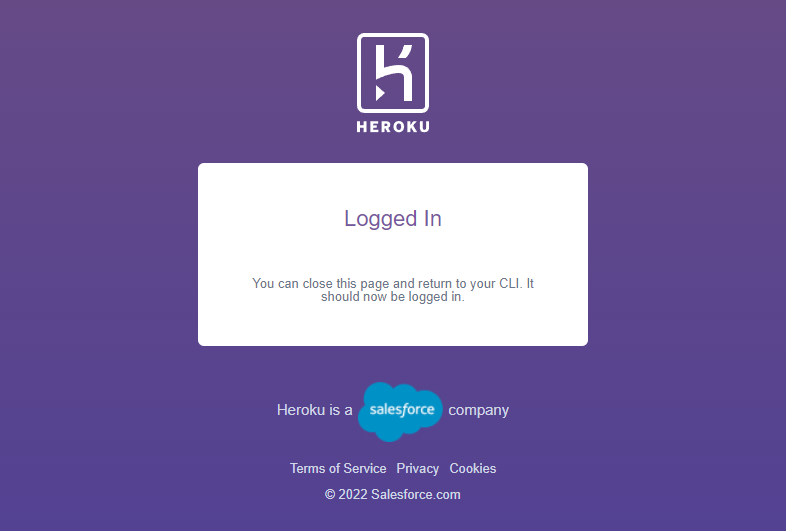
コンソール上ではすでにログインされており以下のように表示が変わっています
Logging in... done
Logged in as example@example.com
$
プロジェクトをgit cloneする
本来の使い方ではないのですが、今回はherokuにあるプロジェクトを引っ張ります。本当はrorokuにコミットしてあるものはリリース用のためのものなのですが。申し訳ない。
~/proj$ heroku git:clone -a (プロジェクト名)
Cloning into '(プロジェクト名)'...
remote: Counting objects: 2783, done.
remote: Compressing objects: 100% (2012/2012), done.
remote: Total 2783 (delta 689), reused 2606 (delta 586)
Receiving objects: 100% (2783/2783), 17.60 MiB | 1.14 MiB/s, done.
Resolving deltas: 100% (689/689), done.
最大化された画面から別のウインドウへドラックアンドドロップする方法
またしても、基本的なWindowsネタですが、小さくしたウインドウ間でのファイルのドラックアンドドロップは、まあ普通に出来るわけですが、最大化していると別のウインドウは見えないわけで、うまくいきません。
macだと、マウスカーソルを画面上に持っていくことで、別デスクトップに切り替えて、ドラックアンドドロップできます。
windowsでは、どうするべきか?どうやら、マウス操作だけでは駄目のようです
正解は、移動させたいファイルや文字列をドラックしながら、Altキー+Tabキーで移動先のアプリケーションを選択して、ドロップする、でした。聞いてしまえば簡単ですが、知らないと面倒なことを毎回している人もいそうです。
たとえば、アイコンをダウンロードして、別のところに取り込みたいとき、
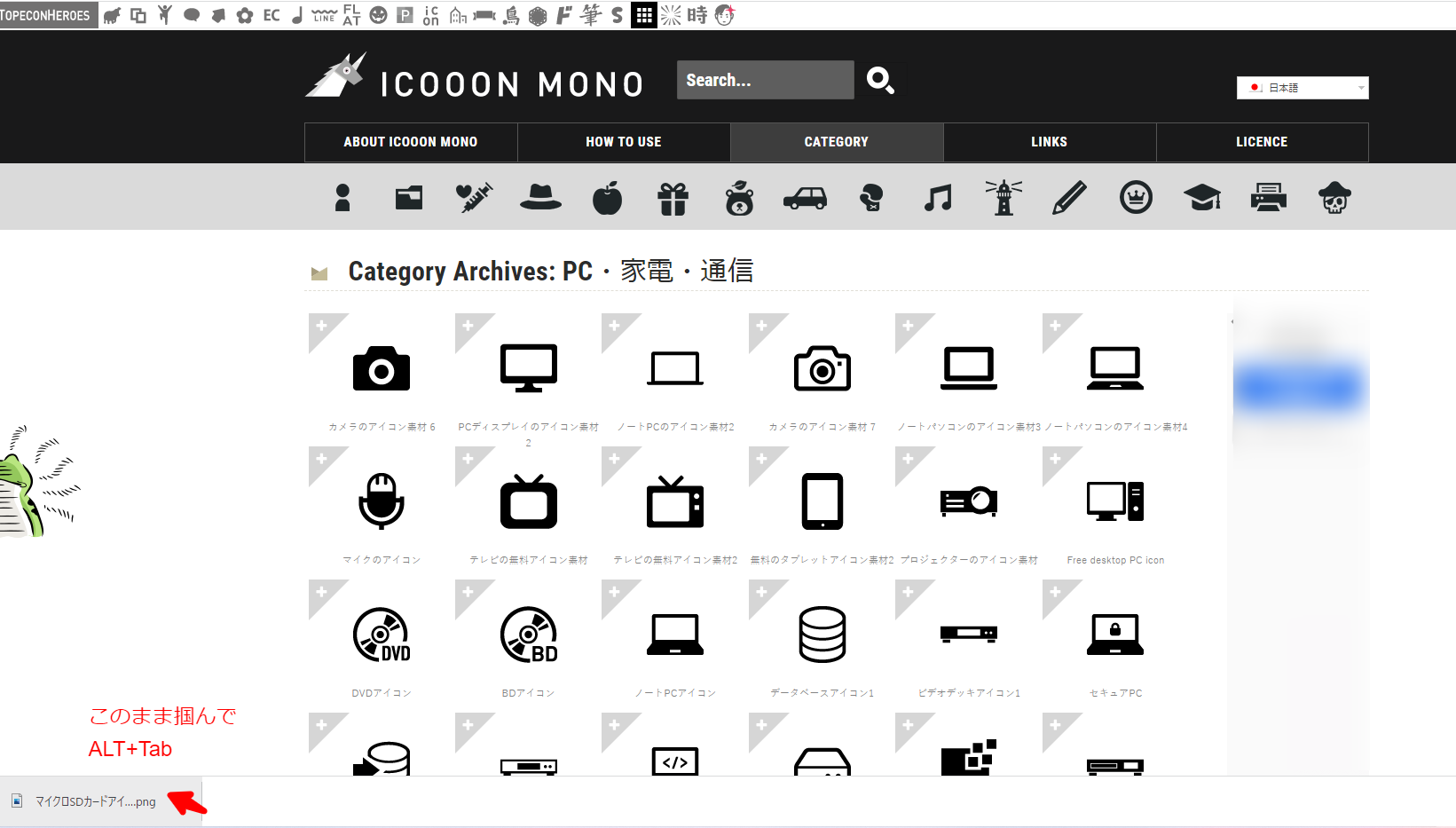
こんな感じで掴みながら、ALT+TABで移動先を指定します。画面コピーが取れない…ので画面コピーは省略しておきます。
以上。
画面コピーの取り方
Macからwindows に乗り換えて気づくことも多くあります。windowだと画面コピーはShareXというアプリケーションを使っていたように思うのですが、windows11にインストールしようとするとエラーで起動できない状態。実はコピーだけだったらOSの機能で出来ることを今更ですが知りました。
Macの場合
windowsの場合
windows11がwifiに繋がらないときに試すこと
wifiに繋がらない。繋がっても不安定….。せっかくwifi6対応のマシンを購入したのに、遅くてどうしようもないのかと途方にくれる….そんなときに解決した方法がこちら。

さらに、

で、BitLockerが有効になっていたら、解除します。解除するのに必要な時間はおよそ10分以内。人によっては数時間かかる場合もあると聞いています。<

これをオフにする。
私の場合、これで普通にネットが使えるようになりました。どういうこと?
国民の祝日
国民の祝日については、内閣府のページに記載があります。
古いOSでのLet’s Encryptの自動更新失敗の時の作業
過去の話ですが、念のため一応メモを残しておきます。CentOSだとは思うのですが詳細はもはや不明です。2021年秋にルート証明書の期限が切れてしまったことによる影響のようですが、いずれにせよ、そういう理由のようです。
USB規格あれこれ
いろいろな規格があって分からないのですが、動画編集したり、そのデータを外付けHDDやSSDにコピーしようとすると転送スピードのありがたみがわかったりします。
IPA情報セキュリティ10大脅威 2022
情報セキュリティ10大脅威 2022が公開されていました。
Zoomで複数人が画面共有できず焦った内容
先日、当然のように以下のように、複数の参加者が同時に共有可能にしておいて、次の方にスタンバイしておいてもらおうと思ったら、このオプションが表示されずに、「えーっとえーっと」と結局結論だせず、探しまくったのでメモしておきます。
python3.9でtkinterが使えない!で苦労した話
python3.9をbrewでインストールしていましたが、tkinterが使えずに、インストールが必要なのかとあれこれしていました。
Google Drive上のドキュメントへのリンク記載方法
普段、Google Driveを利用してファイル共有することも多々ありますが、ZIP形式のファイルのリンクを送るとZIPの中身が見えたりして、ちょっと扱いに苦労します。このときに、そのままのリンクを送ってGoogle Driveで開くのではなくて、ダウンロードさせたり、またはコピーとして開くようにしてあげたり、実はいろいろとできます。という話。
通常の共有。リンクを作成して共有する
【スプレッドシート】 https://docs.google.com/spreadsheets/d/(xxx)/edit?usp=sharing
【ドキュメント】 https://docs.google.com/document/d/(xxxxxxxxxxxxxx)/edit?usp=sharing
【スライド】 https://docs.google.com/presentation/d/(xxxxxxxxxxxxxx)/edit?usp=sharing
【PDFなど】 https://drive.google.com/file/d/(xxxxxxxxxxxxxx)/view?usp=sharing
コピーを渡すには
URL末尾の「/edit」を削除し「/copy?copyComments=true」にするとコメントを含めてそのドキュメントのコピーを渡すことが可能
コメントはコピーしない
URL末尾の「/edit」を削除し「includeResolvedCommentsOnCopy=false」にすると、解決済みのコメントがコピーされずに、そのドキュメントのコピーを渡すことが可能
プレビューモード
URL末尾の「/edit」を削除し「/preview」にすると、プレビューモードで共有が可能。メニューが表示されません。これは特にドキュメントやPDFを共有する場合に重宝しそうです
新規作成できるようにする
URL末尾の「/edit」を削除し「/template/preview」にすると、この文書を元に新規作成ができるようになります
ダウンロードできるように
URL末尾の「/edit」を削除し「/export?format=pdf」にすると、PDFとしてダンロード可能な共有となります。Googleドキュメントとスプレッドシートで確認済み
ワード文書としてダウンロード
URL末尾の「/edit」を削除し「export?format=word」とするとワード文書としてダウンロード可能な共有となります。Googleドキュメントで確認済み
CSVとしてダウンロード
URL末尾の「/edit」を削除し「/export?format=csv」にすると、CSVとして共有可能となります
Excelとしてダウンロード
URL末尾の「/edit」を削除し「/export」に置き換えると、GoogleスプレッドシートをExcelにしてダウンロードしてもらうリンクになります
PDFとしてダウンロード
URL末尾の「/edit」を削除し「/export/pdf」に置き換えるとGoogleスライドをPDFとしてダウンロードしてもらうリンクとなります
その他のファイルのダウンロード
https://drive.google.com/file/d/(xxxxxxxxxxxxxx)/view?usp=sharing
これを https://drive.google.com/uc?export=download&id=(xxxxxxxxxxxxxx)
さらに、WEBで閲覧するためなら、
http://drive.google.com/uc?export=view&id=(xxxxxxxxxxxxxx)
CakePHP4の日付フォーマット
i18nFormatを使って表現します
nvm(Node Version Manager)を使う
atcoder-cliを使いたくて、少々回り道をしながらもインストール手順を残しておきます
homebrewを使ってgccをインストールします
$ brew install gcc
$ ln -s /usr/local/bin/gcc-11 /usr/local/bin/gcc
$ ln -s /usr/local/bin/g++-11 /usr/local/bin/g++
$ gcc -v
$ g++ -v</code></pre>
上記は、2021年9月時点での情報です。バージョンがどんどんと上がるはずですので、
ls /usr/loca/bin/ | grep gcc
などとして正確なバージョンを把握して下さい
また、gcc -vとしたときに、apple clangが呼ばれていたらシンボリックリンクがうまくいっていないか、優先順位がうまくいっていない可能性があるため、以下をやってみます
$ echo 'export PATH=$PATH:/usr/local/bin' >> ~/.zshrc
続いて、python, nvmをインストール
$ brew install python3
$ brew install nvm
$ source $(brew --prefix nvm)/nvm.sh
$ echo 'source $(brew --prefix nvm)/nvm.sh' >> ~/.zshrc
$ nvm -v
バージョンが表示されればOKです。
CSS TIPS! 背景に合わせて文字色を変える
明暗はっきりとした背景に文字を重ねる場合に、文字が見えにくくなるパターンの場合、CSSで調整するだけでくっきりとできるようです
名古屋へ講演に行ってきました
教育講演会にお声がけ頂きましてお伺いし、プログラミングについて少々お話をさせて頂きました。
通常はパワーポイントのプレゼン資料を用意しているのですが、今回は「講演会」として、そういった装備品なしでやってみることにしました。話だけでどのくらい伝わるのかチャレンジではありましたが、何か一つでも伝わる内容があれば良かったと思っております
さて、そんなわけで今回は、特にプレゼン資料があるわけではないのですが、慣れていないので一つの流れを用意したく、marpというmarkdown形式をプレゼン資料にできるフレームワークを利用して流れを作ってみました。これあくまで、話のメモとして手元に準備する資料だったのですが、直前までダイナミックに変更できて、便利でした
用意するもの
使い方
VS Code上で、プラグインを有効にします。あとは *.md形式のファイルを編集する際にこんな感じで先頭に情報を配置します
---
marp: true
theme: uncover
paginate: true
header: ''
footer: ''
---

<!--
headingDivider: 1
-->
使い方は、以下に詳しく掲載されています

Directives
<div class="blogcard-snippet external-blogcard-snippet">
  The skinny framework for creating slide deck from Markdown
</div>
  <div class="blogcard-domain external-blogcard-domain">
    marpit.marp.app
  </div>
</div>
PHPでの日付表示の方法
phpでは、いろいろと日付を表示する方法があります。改めて調べてみたのでまとめてみました。
基本形としては、
date('表示形式', タイムスタンプ=省略可能)
となります。通常は date('Y-m-d') などとタイムスタンプを省略して現在時刻でのタイムスタンプ、つまりtime()で表示される値をそのまま使う場合が多いかと思います。ここでの表示形式をまずは一覧してみます。
| Y |
| y |
| o |
| L |
| m |
| n |
| F |
| M |
| t |
| d |
| j |
| z |
一部初めてみる表記もありました。続いて時刻
見たことのない太さを発見。LANケーブルの種類を調べてみた
先日、KSP(かながわサイエンスパーク)西棟の2Fに新しく出来たTech-Pot見てきました。
さすがに、綺麗で落ち着いて仕事ができそうです。家の近くにこんな施設があったら絶対利用したくなるようなワクワクするスペースです。これで1ヶ月1万で利用できたら安いですよね。

トップページ - Tech-Pot|溝の口のコワーキングスペース&シェアオフィス
<div class="blogcard-snippet external-blogcard-snippet">
  コワーキングスペース シェアオフィス テレワーク 川崎 溝の口
</div>
  <div class="blogcard-domain external-blogcard-domain">
    tech-pot.jp
  </div>
</div>
さて、この中には、個室も用意されており見せて頂くと、なんと各机に見たこともない太いLANケーブルを発見。よくよく確認するとカテゴリー6Aという10Gまで対応しているケーブルのようです。
ちょっと期待できそうです。

ちなみに、こんな感じのようです。
| 規格 |
| 通信速度(bps) |
| 伝送帯域(Hz) |
今は、ほとんどがwifi利用であんまり、LANケーブルを見ることが少なくなりましたが、やっぱり安定した接続をするならケーブルに越したことはありませんね。
Google Spreadsheetでカレンダー表示
よくあるパターンですが、毎年祝日、休日の設定を設定したカレンダー作りをしています。
結構きちんとチェックしたつもりですが、いつも抜け漏れが発生してしまいます。よくあるパターンが、昨年ベタで入力した祝日表記がそのまま残ってしまっているもの。こんなことがないよう、一度仕組みを作ってしまえば、以後簡単です。
手順1:祝日の一覧シートを作る
簡単な日付の羅列で構いません。祝日、振替休日の区別もあると便利です。ここではシート名はHolidayとしておきます。
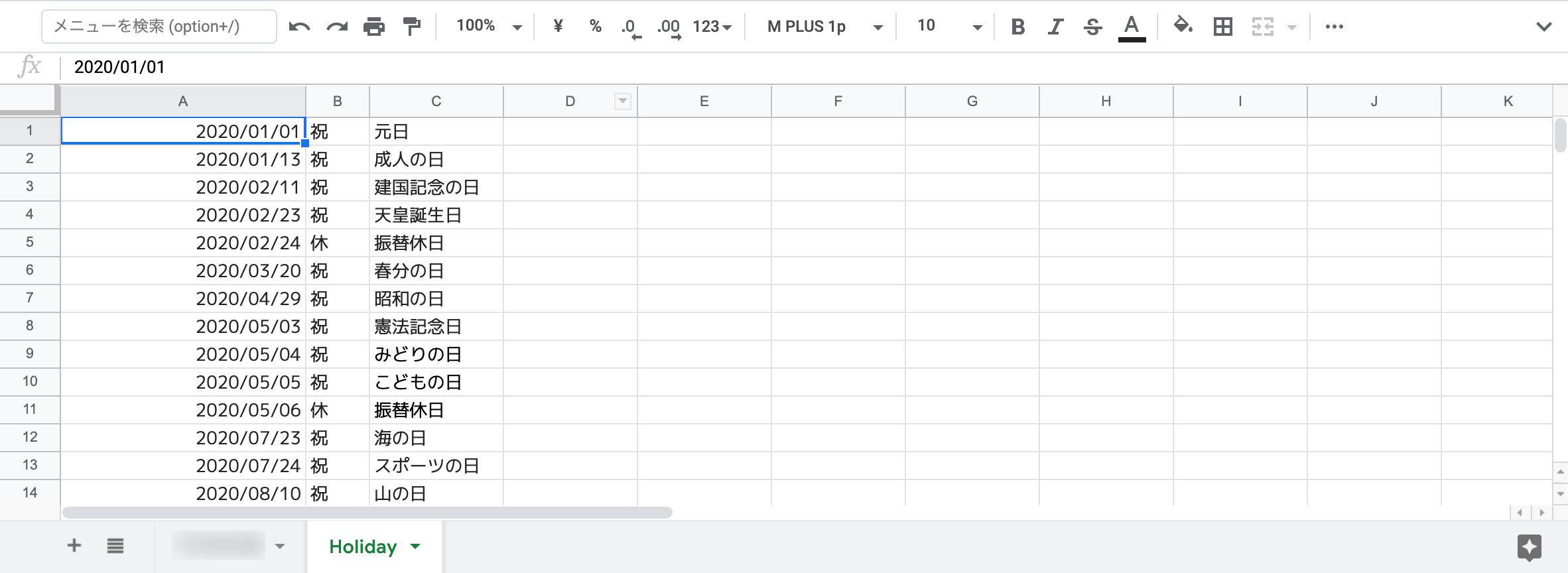
手順2:続いて以下のようにカレンダーのデザインを作成します
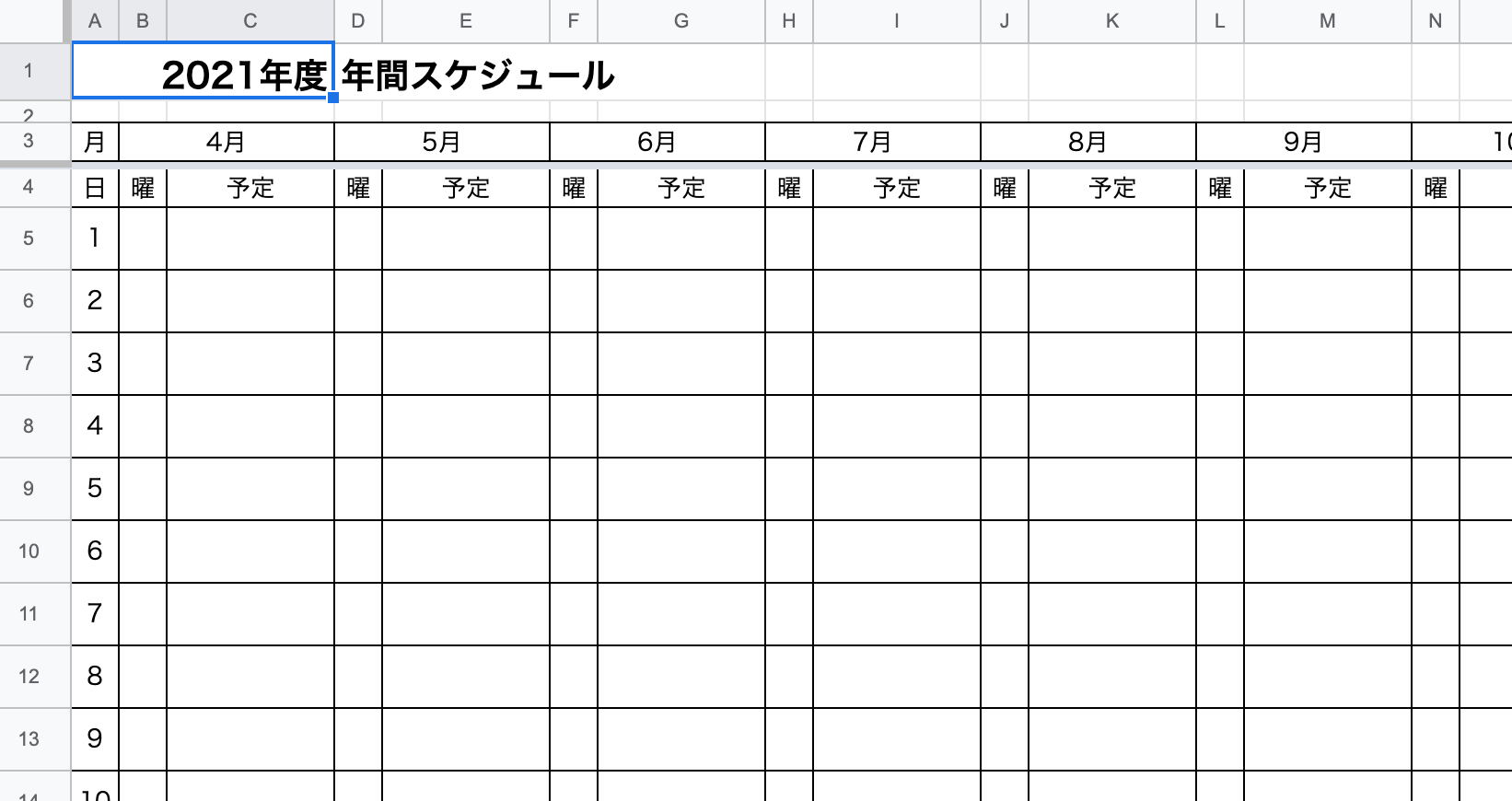
ポイントは以下の通り
ここまで出来たら今度は、各月の曜日を入力します。4月1日のセル(B5)に移動して以下のようにします。
=text(date($A$1,B$3,$A5),"ddd")
すると「木」と表示されたと思います。これだけですと曜日表記は正しいのですが、祝日が適用できていません。さらに数式を追加します。ちなみに$の記号はコピーしてもずれないようにするために入れています。
=if(COUNTIF(Holiday!$A:$A,DATE($A$1,B$3,$A5)),
vlookup(date($A$1,B$3,$A5), Holiday!$A:$B,2,false),
TEXT(DATE($A$1,B$3,$A5),"ddd"))
ちょっとだけ説明します。長いですね。
if(a,b,c) の式として記載しており、aが成り立てばb、成り立たなければcを表示させるもの。aに当たるものが、
COUNTIF(Holiday!A:A,DATE($A$1,$B$3,$A5)) で、HolidayシートにあるA列に、指定された日付が存在しているかどうかを確認しています。基本的にあれば1が帰ってきます。
続いて、bに当たるところが、vlookup(date($A$1,$B$3,$A5), Holiday!A:B,2,false)です。vlookup(A,B,C,D)という式は、AをBの中から探して2列目の値を返すということ。2列目には「祝」「休」のいずれかを入れてあるので、便利です。
あとはこれをコピーします。4月1日から30日まで。同様に5月、6月…12月までコピーします。30日までコピーする月と31日までコピーするかは良く判断して下さい。
続いて1月、2月、3月はさらに年が変わりますので、1を追加した数式に変更します。
=if(COUNTIF(Holiday!$A:$A,DATE($A$1+1,T$3,$A14)),
vlookup(date($A$1+1,T$3,$A14), Holiday!$A:$B,2,false),
TEXT(DATE($A$1+1,T$3,$A14),"ddd"))
2月29日はさらに存在確認をして表示するかどうかを決めます。
以下のように
=if(month(DATE($A$1+1,V$3,$A33))=2, "2月","3月")
とすると、month()で何月かを取り出せて、2であれば2月と表示するものとなります。実は2月に関わらずその日がその月であるか、どうか判定することで、31日の判定をする部分にも使えます。最終的に2月1日のところは、
=if(month(DATE($A$1+1,V$3,$A5))=V$3,
  if(COUNTIF(Holiday!$A:$A,DATE($A$1+1,V$3,$A5)),
    vlookup(date($A$1+1,V$3,$A5),
    Holiday!$A:$B,2,false),
  TEXT(DATE($A$1+1,V$3,$A5),"ddd")),
  "")
となります。
手順3:土曜日、日曜日、祝日の色表示
カーソルを4/1のところに持っていきます。
メニューから、[ 表示形式] ⇒ [ 条件付き書式 ]をクリック。範囲としては、曜日表示の部分全てとなりますので、私の場合こんな形となりました。
B5:B35,D5:D35,F5:F35,H5:H35,J5:J35,L5:L35,N5:N35,P5:P35,R5:R35,T5:T35,V5:V35,X5:X35
書式ルールは、カスタム数式とし、数式は一番最初に出てくるB5のセルの場合だけを記載します。少し不思議な形式ですが、こういうものだと理解しましょう。

最終的に以下のようになりました。
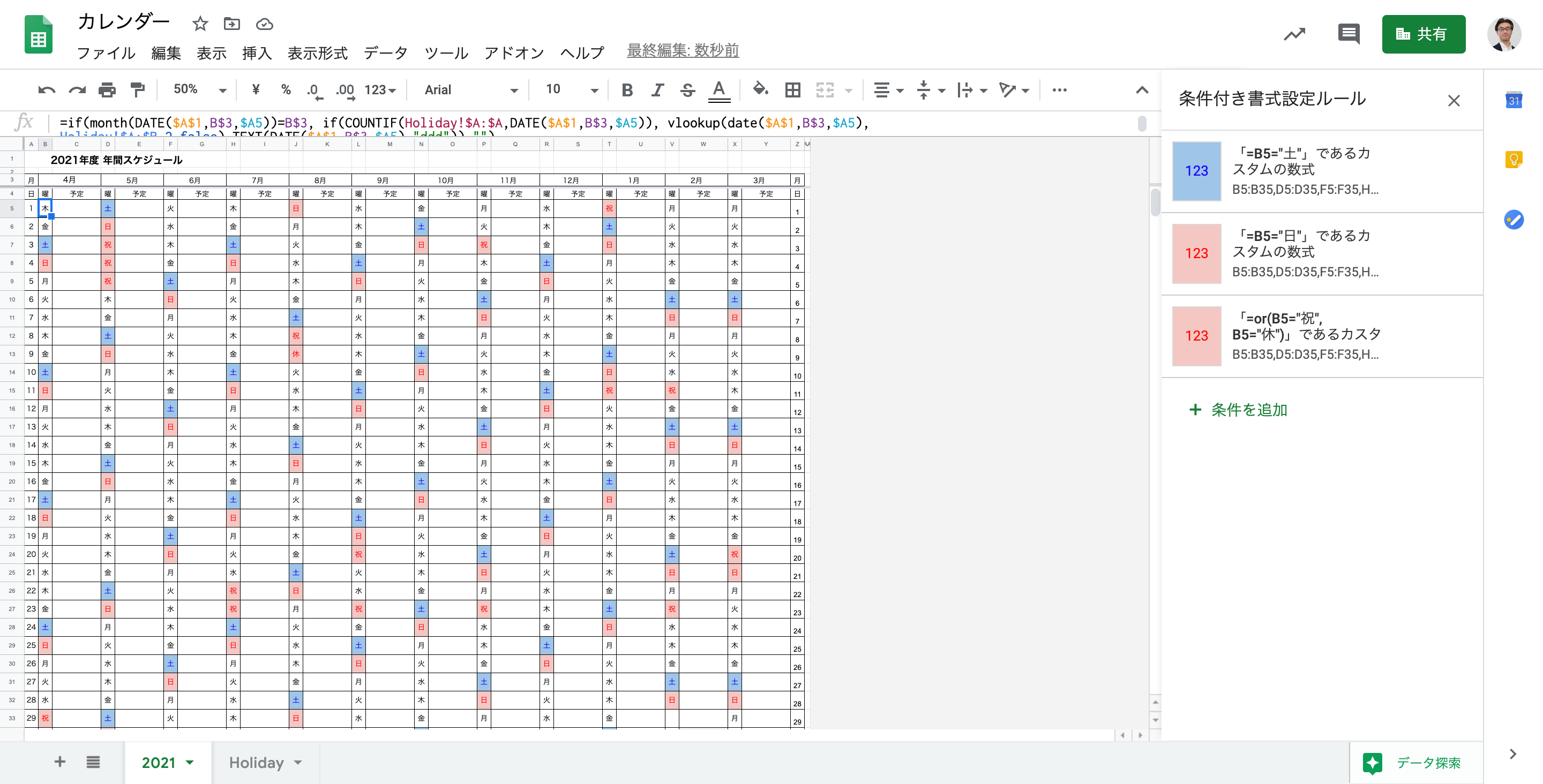
如何でしょうか?
一度、作ってしまえば、翌年はA1のセルを2022などと年だけ変えれば完成です。
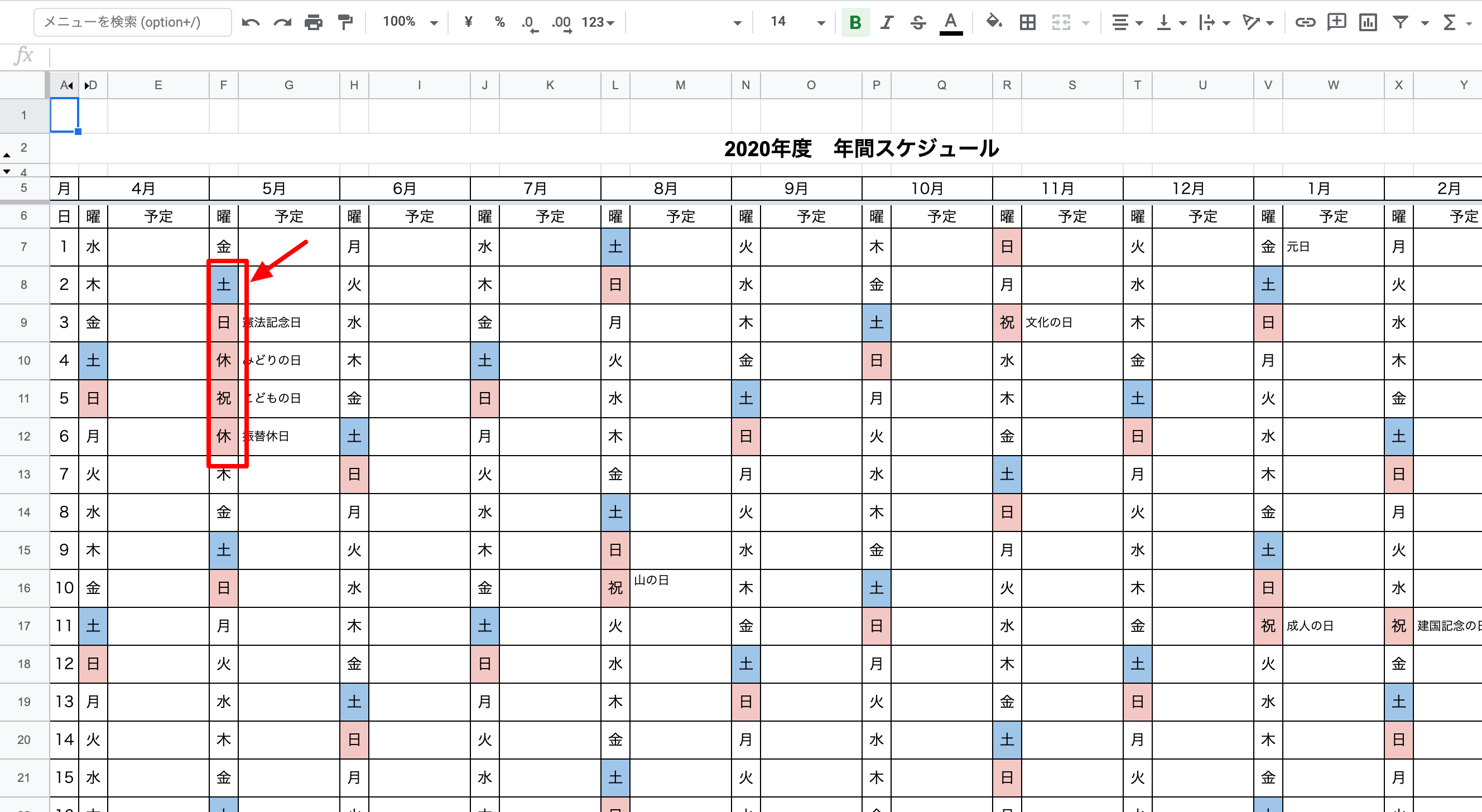
Google Hangouts Chat botは簡単につくれる
Gmailとの統合が進んで、とっても便利にGoogle Hangouts Chatが使えるようになりました。自動化できる部分は自動化して、情報が一箇所に集まる仕組みを作りましょう!
参考となるURLを貼り付けておきます
[超簡単]Hangouts Chat の incoming webhooks を使ってAPIから簡単にメッセージを投稿する - Qiita
<div class="blogcard-snippet external-blogcard-snippet">
  概要タイトル通りです。Hangouts Chat は ルーム毎に超簡単にwebhook用のURLを払い出すことが出来ます。投稿もとても簡単です。なお、Hangouts Chatは、G sui…
</div>
  <div class="blogcard-domain external-blogcard-domain">
    qiita.com
  </div>
</div>

円周率の計算ってどうする?
円周率って覚えていますか?
3.141592….
というものです。円の円周を直径で割った数ですね。
これってどうやって計算すると出せるのでしょうか?という素朴な疑問を元にして少しプログラムを作ってみました。
グレゴリー級数を使った方法
π/4 = 1 – 1/3 + 1/5 – 1/7 + 1/9 – …
こんなものです。ただ、これどこまで足すと良いのか?というと、かなり足す必要があります。たとえば、10 桁の値を得るためには約 100 億項もの計算が必要になるのです。現実的ではないことが分かります。
Reactビギナーズガイド
「Reactビギナーズガイド」という本で改めてReact学習中。Reactも進化しているため、うまくいかないこともあります。このため、本の通りいかない部分をメモしておきます。
6章アプリケーションのビルド
コンポーネントのボタンの説明部分でpropsが出てきます。Reactのバージョンによっては、deprecatedされておりインポートが必要となります。
import React, {PropTypes} from 'react';

Button.propTypes ={
  href: PropTypes.string,
};
こんな感じでしたが、今はprop-typesをインストールしてimportが必要です。
$ npm install prop-typesimport React from 'react';
import Proptypes from 'prop-types';
Button.propTypes ={
href: PropTypes.string,
};こんな感じで記載が必要です。
cakephp4にてPDF出力する方法
たびたび苦労するのでメモしておきます。今回の環境としては、CakePHP4.0.8です
まずは、TCPDFをcomposerでインストールします。
CakePHP4でのcsrf対策の試行錯誤
久しぶりにプログラミング。
AJAX通信の部分など、特定のルートだけCSRFを除外したい!という場合の処理で苦労したので、メモです。バージョン違いなどで、いろんな情報が出てきます。
以下、cakephp4.0.8 で、うまくいく場合です。
// config/routes.php

$routes->scope('/', function (RouteBuilder $builder) {
    // Register scoped middleware for in scopes.
    // 以下の3行をコメントアウト
    // $builder->registerMiddleware('csrf', new CsrfProtectionMiddleware([
    //     'httpOnly' => true,
    // ]));

    /*
     * Apply a middleware to the current route scope.
     * Requires middleware to be registered through `Application::routes()` with `registerMiddleware()`
     */
    // 以下の1行をコメントアウト
    // $builder->applyMiddleware('csrf');
    ....
}
上記で一旦、CSRFのミドルウエアをここでは適用せずに、以下のところで適用させるようにします。
public function middleware(MiddlewareQueue $middlewareQueue): MiddlewareQueue
    {
        // 以下、$csrfを定義、除外したいコントローラー名、アクション名を記載します
        $csrf = new CsrfProtectionMiddleware(['httpOnly'=>true]);
        $csrf->whitelistCallback(function ($request) {
            $controller = $request->getParam('controller');
            $action = $request->getParam('action');
            if (strcmp($controller,'コントローラー名') == 0 && strcmp($action,'アクション名') == 0) {
                return true;
            }
            return false;
        });

       $middlewareQueue
            // Catch any exceptions in the lower layers,
            // and make an error page/response
            ->add(new ErrorHandlerMiddleware(Configure::read('Error')))

            // Handle plugin/theme assets like CakePHP normally does.
            ->add(new AssetMiddleware([
                'cacheTime' => Configure::read('Asset.cacheTime'),
            ]))

            // Add routing middleware.
            // If you have a large number of routes connected, turning on routes
            // caching in production could improve performance. For that when
            // creating the middleware instance specify the cache config name by
            // using it's second constructor argument:
            // `new RoutingMiddleware($this, '_cake_routes_')`
            ->add(new RoutingMiddleware($this))
            // この位置に$csrfを追加します
            ->add($csrf);
これで、うまくいきます
CakePHP4で、cakeDC/usersを使ってログイン機能を追加する
今回は、最新のCakePHP4.0.8を使ってログイン機能を実装したいと思います。
まずは、インストール完了した画面です。データベースの設定も済ませています。

ここで、コンソールから以下のようにインストールします
$ composer require cakedc/users
$ composer require league/oauth2-google:@stable
src/Application.php のファイルのbootstrap()メソッドに追記します
//src/Application.php file
    /**
     * {@inheritdoc}
     */
    public function bootstrap()
    {
        parent::bootstrap();

        $this->addPlugin(\CakeDC\Users\Plugin::class);
        // Uncomment the line below to load your custom users.php config file
        //Configure::write('Users.config', ['users']);
    }
データベース接続が完了している前提で、ログイン情報を格納するテーブル作成をします。以下を行うことで3つのテーブルが作成されます
$ bin/cake migrations migrate -p CakeDC/Users
ここまで出来たらWEBページにアクセスしてみます。どのページにアクセスしてもリダイレクト処理が行われて、以下のように表示されたらOKです。

まだユーザーを作成していないので、ログインはできません。そこで管理者権限のユーザーを追加します
$ bin/cake users addSuperuser --email=example@example.com --password=examle

Superuser added:
Id: 12345678-1234-1234-1234-1234567890ab
Username: superadmin
Email: example@example.com
Role: superuser
Password: 123456789012345678901234567890ab
こちらのusername とパスワードでログインできることをまずは確認します。これで最低限のログイン機能は完成です。
なお、ログアウトは、http://example.com/logout となります
フォントの話
プログラミングに関わらず、フォントは気にしないようで、やっぱり美しいフォントを使いたいと気にし始めるときりがなくなります。
Visual Studio CodeでNode+Express+MongoDB開発
改めて、Visual Studio Codeを使って開発環境を整えております。折角なのでメモを残しておきます。Visual Studio Codeのワークスペースを用いて、対象のプロジェクトを開いたときには、環境が適用されるようにします。ワークスペースを保存すると、ルートフォルダに、.code-workspaceといったファイルが生成されます。こちらに以下を記載していきます
{
	"folders": [
		{
			"path": "."
		}
	],
	"settings": {
		"files.eol": "\n",
		"editor.fontFamily": "源ノ角ゴシック Code JP, Consolas, 'Courier New', monospace",
		"editor.tabSize": 2,
		"editor.formatOnType": true,
		"editor.formatOnPaste": true,
		"editor.formatOnSave": true
	}
}
eslintを使う
node開発では自動整形の必須ツールとなるEslintを入れます。
alpine linuxにおける開発環境 git
よりよい環境を求めて…
改めて開発環境構築中!
今回は、react+redux環境での開発経験値を向上させるため、久しぶりに新しい環境構築から入っています。なんとなく、Dockerを使ってソースコードはgitで管理、エディタはvimということでスタートします。
mini HDMIケーブル
サンプル
第1回お母さんお弁当ありがとう

RaspberryPiセットアップ
CLI版のOSのインストールが完了した状態からのメモです。
電源を入れます
docker使い方
イメージ関連
一息。ひげそりの替え刃
最近は、シックのひげそりを利用していますが、問題はいかに安く替え刃を購入するか?ということ
結局、以下のものに落ち着きました。
単純に安くて、良いんですよね。
結局VIMでphpcs, phpcbfを運用
VSCを使ってみたもののマウス操作ありきで、ちょっと使いにくく感じさせれ、結局Dockerコンテナに直接ログインして編集してみることにしてみました。
bitbucketのpipelineを使うとリリースがとっても楽になりました
Revealjs使い方を追記
スライドショー機能で表示しているときに便利な機能を以下のページに追記しました。

reveal.jsプレゼンツール徹底活用術
<div class="blogcard-snippet internal-blogcard-snippet">
  以前に、プレゼンツール調査まとめで取り上げたReveal.jsですが、実際に使ってみましていろいろと詳しい使い方が分かったので、まとめます。何より、子供向けにプレゼン資料を作成するときにルビをふる作業がパワーポイントを使うケースと比べ格段に...
</div>
  <div class="blogcard-domain internal-blogcard-domain">
    labs.fleuraison.net
  </div>
</div>

<div class="blogcard-date internal-blogcard-date">
  <div class="blogcard-post-date internal-blogcard-post-date">
    2018.11.26
  </div>
</div>
プログラミング教育支援ハンドブック2019が公開されました
2020年小学校プログラミング教育必修化に向け、教育委員会や学校で業務の参考となる『プログラミング教育支援ハンドブック2019』(監修:放送大学教授 中川一史、協力:日本マイクロソフト株式会社)を ICT CONNECT 21が公開しています。
技術者不足の衝撃実態、従来型IT人材は2030年に10万人余る
reveal.jsプレゼンツール徹底活用術
以前に、プレゼンツール調査まとめで取り上げたReveal.jsですが、実際に使ってみましていろいろと詳しい使い方が分かったので、まとめます。
何より、子供向けにプレゼン資料を作成するときにルビをふる作業がパワーポイントを使うケースと比べ格段に楽になります。ぜひ活用下さい!
グーグルドライブでパスを追加する方法
日頃グーグルドライブを使うことが多くあります。
ただネット上にあるためか、どうしても動作が遅く、保存したファイルがツリーのどこに保存したのか、わからなくなると結構大変な捜索作戦となってしまいます。

パスを追加する
Google Drive上のファイルは、一つのファイルを複数のツリーからたどって閲覧、編集することができます。一つのファイルで複数のところに所属しているようなファイルなどは、両方から参照できるようにしておくと便利です。
複数に所属したいファイルを選択してSHIFTキーをおしながら、Zキーを押すと、追加するパスの指定画面が出てきます。

これ、普通にメニューからは出すことができない隠しコマンドなんでしょうか?
いずれにせよ、こちらで追加したいところを指定して、追加ボタンを押すことでパスが追加されます。

あとから、どこに追加されているのか、ファイルの詳細をみると確認できます。

仕事柄、一つのファイルを複数のところから参照できると便利だったりしますが、これでかなり楽になりました。
パワーポイント的なプレゼンツール調査まとめ
PC乗り換えに伴い、これまで愛用してきたマイクロソフトのパワーポイントが手元からなくなりました。
この状況で、どれだけのことができるのか?利便性も含めて考えてみました。
チームで使えるタスク管理ソフト決定版!
無線LAN(wifi)のパスワードを確認する方法
いろいろなところで接続したことのあるWIFI(無線LAN)のパスワード。
特にお客様先に、書面で依頼し正式に教えて頂いた(設定頂いた)パスワードなどは、さすがにもう一度教えて下さいとは、いいづらい。
そこで、登録されたパスワードを取り戻す方法です。
windowsのメニューから、CMDもしくは、PowerShellを開き、以下のように入力します。
netsh wlan show profiles
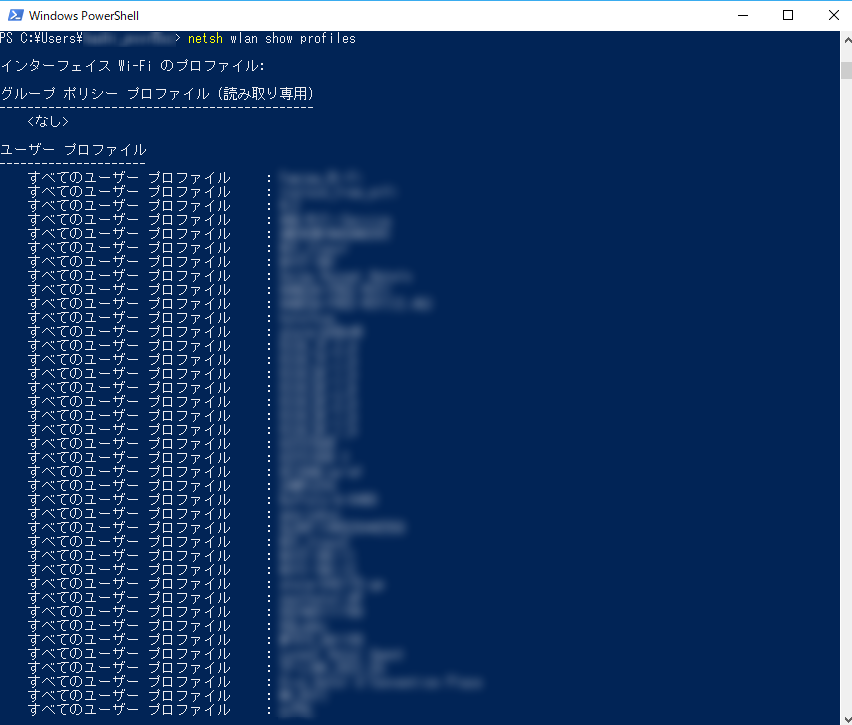
簡単にいうと、
> netsh wlan show profiles

インターフェイス Wi-Fi のプロファイル:

グループ ポリシー プロファイル (読み取り専用)
---------------------------------------------
    <なし>

ユーザー プロファイル
---------------------
    すべてのユーザー プロファイル     : Wi-Fi-1
    すべてのユーザー プロファイル     : Wi-Fi-2
    すべてのユーザー プロファイル     : Wi-Fi-3
こんなかんじ。
続いて、
> netsh wlan show profiles name=(プロファイル名) key=clear | Select-String "主要な"
上記のプロファイル名は、「すべてのユーザー プロファイル:」で表示された部分のこと
「| Select-String」は、linuxでいうところのGrepと同じ意味となります
例えば、上の例でやると、
Windows 10 Fall Creators Updateを適用したら大変なことに
Microsoft Windows10の「Windows Subsystem for Linux」(WSL)のベータ段階が終了し正式にサポートということで待ち構えていました。早速インストールしてみました。
まずは、「Windowsの設定」から「更新とセキュリティ」の画面を出します。一番上に表示される「Windows Update」の「更新プログラムのチェック」をクリックすると、ダウンロードが開始されます。
胸を踊らせながら、再起動するとインストール開始です。
Vagrantが起動しない時の対応方法
普通に
> vagrant up
とすると、以下のようなエラーが表示
Your VM has become “inaccessible.” Unfortunately, this is a critical error
with VirtualBox that Vagrant can not cleanly recover from. Please open VirtualBox
and clear out your inaccessible virtual machines or find a way to fix
またか、と思いつつ対応方法まとめておきます。
手順1
まずVirtualboxを起動します。仮想マシンのところが、「アクセスできません」と表示されている場合は、VirtualBox上から新規作成をします。その時、仮想マシンを新規作成ではなく、既存のファイルを利用するように指定します。
C:\Users{ユーザー名}\VirtualBox VMs
に入っているvmdkファイルを指定します。
普通に仮想マシンが表示されていて、ここから起動するようでしたらこの手順はパスできます
手順2
CMDもしくは、PowerShellを起動させて、
cd c:/Program Files/Oracle/VirtualBox
に移動します。
./VBoxManage.exe list vms
とすると、すでに作成済みの一覧が表示されます
ここで、先程新規作成したマシンのIDをコピーします
手順3
Vagrantfileがあるフォルダにある .vagrantのフォルダを進んでいくと、idというファイルが存在しています。
その中身をコピーしたマシンのIDに書き換えます。
デスクトップ版Google Driveを同時に複数のアカウントを使う方法
Googleアカウントをサービス毎に使い分けていたりする方も多いのではないかと思います。
私も会社のサービスなどをG Suiteを利用していくつか利用しております。
当然便利なGoogle Driveのデスクトップクライアントを入れているのですが、普通にインストールしてもアカウント切り替えボタンはなさそうです。iPhoneやAndroidアプリはアカウントが切り替え可能なのに、デスクトップではできません。
そこで困った時には頑張って出来るようにしてしまえ、ということでやったことが以下の手順。
起動ファイル
[code]
runas /user:マシン名\ユーザー名 /savecred “C:\Program Files (x86)\Google\Drive\googledrivesync.exe”
[/code]
こんな内容でgoogledrv.cmdなどというファイル名で保存する
runasは、文字通り、特定のユーザーとして、プログラムを事項するという意味。
これを実行すると、グーグルドライブが同時起動します
最大の難関が
実は悩ましい問題が生じます
通常は、下記のようにアカウント名の脇に[…]という設定ボタンが表示されます。

ところが、やや、反則的に、2つのGoogle Driveを起動させると、2つ目は以下のように、設定ボタンが押せません。

これは困った!なかなか、意地悪な設定です。こればかりはWEB上、どこを見てもハックする方法が載っていません。
で解決先は、実は意外にも簡単な方法でした。
タスクバーを画面左にもっていけば良い!ということです。

ちょっとした工夫で便利に使おう!
[amazonjs asin=”4569826024″ locale=”JP” title=”人生で起こること すべて良きこと”]
[browser-shot url=”http://labs.asunochikara.com” width=”600″]
windows10が動作不安定になったので再インストールしました
まだまだwindows8.1のまま様子をみている方がいる一方で、早い時期からwindows10にアップデートして試しておりました。
が様々支障が出て、とうとう再インストールの運びとなりました。
決意が出来てからがまた大変。
まずは、どうやっても再インストールさせてくれない。必ずエラー表示が!
結局、DVDにメディアを作成し、その実行ファイルをクリックしてインストール開始。
ようやくインストールしたのもつかの間、今度は、vagrantが起動しない。
どうやら、windows10 + virtualbox5だとうまくいかないよう様子。
そんな中、見つけたこのサイト。
http://www.netplan.co.jp/archives/2566
これで、OKでした。
vagrantにてCentOS7を入れるのに少々手間取った
今後のことを考えて、ubuntuだけでなく、CentOSも分かっておかないといけないと思い、vagrantにてCentOS7を入れようとしたら、少々手間取ったので以下まとめておきます
その1.ネットワークがうまく設定できない
散々、試したあげく、
c:\usr\vagrant> vagrant -v
Vagrant 1.6.3
とちょっと古いので、最新版にアップデートしました。VagrantのWEBサイト
https://www.vagrantup.com/downloads.html
からダウンロードして、インストールします
c:\usr\vagrant> vagrant -v
Vagrant 1.7.1
これで、あっさりと解決。
その2.ホスト側のフォルダを認識しない。mountでエラーが出ている。
これも、あれこれやった挙句、vboxをリビルドする必要があるようです。ゲストOS上にて、
$ /etc/init.d/vboxadd setup
これで解決です
vagrantの共有フォルダーが使えないときの対処方法
日頃、自分のノートPCで開発する際は、ubuntu by vagrant on windows8.1 という環境でやっております。普段はあまり使う機会がなかったのですが、/vagrantのフォルダがゲストOS上から、使えなくなっていることに気づき、対処方法が分かったのでシェアします。
どうやら、
<br /> sudo upgrade<br />
した際に、共有できなくなったようです。
結論からいうと、一番簡単な対処方法は、vagrant のプラグインを再度インストールすることです。
vagrant plugin install vagrant-vbguest
これをやってから、
vagrant up
これで、うまくいけるはず。
20代から磨く 一生モノの行動力
[amazonjs asin=”4534050844″ locale=”JP” title=”20代から磨く 一生モノの行動力”]
あなたの心が正しいと思うことをしなさい
Do what you feel in your heart to be right. for you will be criticized anyway.
エレノア・ルーズベルト
あなたが正しいと思うことをしなさい。どっちにしたって、批判されるんだから。
4月に明治神宮でおみくじを引いたとき、以下の内容でした。
昭憲皇太后御歌
みらぎもの心にとひてはぢざらば
よの人言はいかにありとも自分の良心にきいてみて、少しも恥ずるところがなければ、世間の人は何と言おうと、動揺することはありません。
○ ○ ○
世間の評判は千差万別で、必ずしも一致しません。自分の良心に聞いてみて、正しいと信じたならば、他人の言葉に迷わないようにいたしましょう。
良心は神に通じます。
自信を強く持つこと。
う~ん、似ている言葉だなぁと思っておりました。さらに先日、また明治神宮にいって、娘がおみくじを引いたのですが、4月に引いたときと全く同じものを引きました。
明日から夏季休暇も終わり、通常通りの生活に戻ります。
周りに振り回されず、まっすぐに勇気を持っていこう!
子供たちからの誕生日プレゼントが届きました
夏なのにそんなに暑くない。不思議な気候です。北海道にいたころを思い出します。
さて、今日、新潟へ帰省している子どもたちからレターパックが届きました。
開けてみると、本が。

どんな本を選んだんだろう~?と
とワクワクしながら、開けてみると

神田昌典先生の「神話のマネジメント」
物語のように現れる様々な難局を乗り越え、社長はヒーローとなるのか!
「真実の原稿」ついに、告白!
と、ついつい読みたくなる帯まで付いて。
よくこんな本を選んだなぁと改めて感動しながら、一気読みしてみました。
第1章アクセルを踏み続けると、必ず急カーブがやってくる
第2章成長には「落とし穴」も付き物
ここでは、感情という側面から見た、問題予測、解決法が紹介されています
そして、組織を動かす4つの役割が紹介されており、誰がどういう役割を果たすべきか、私と本人の認識はあっているのか?と考えさせられます。
第3章組織が安定的に成長するために
大脳辺縁系(感じる脳)と、大脳新皮質(考える脳)を紹介。感じる脳は、反復学習をしなければ学習できないという。
会社と社員を同時に幸福にするシステムの紹介。
その他、
「精神レベルで勝敗が決まる」
「質問する能力」
「セルフイメージ」
「人間のエネルギー」
など、共感できる話がテンポよく述べられております。
人生における春夏秋冬の12年間に渡るライフサイクルの話も。これって0(ゼロ)学の話?
非常に共感できる内容が多く、会社のミッションや価値観、行動規範などをいかにして皆に伝えていくか?という点において、とても勉強になりました。
早速、活かしていこう!
[amazonjs asin=”4894516268″ locale=”JP” title=”神話のマネジメント”]
FileZillaで公開鍵認証にてSFTPで接続する方法
普段windows+vagrantで開発というスタイルだと、いわゆるFTPサーバーみたいにWEBサーバーに接続するのが大変ですが、FileZillaだと、PPKファイルの作成をほぼ自動でやってもらえるのでとっても楽ちんです。
こちらを参考にさせてもらいました
http://server-setting.info/blog/filezzila-publickey-ssh.html
windows8の便利なショートカットキー
ヒューレットパッカードのオンラインサイトから、EliteBookを購入して1ヶ月ほど。
http://www8.hp.com/jp/ja/home.html
windows8にも段々慣れてきました。私としては64bit環境になってメモリが増えたことが最大の利点です。
さて、便利なショートカットキーまとめてみました。
へぇ~がそれなりにありました。幾つか便利なサイトも。

『なぜ、仕事が予定どおりに終わらないのか?』を一気読み
この類の本、ついつい買って読んでいますが、この本からも学ぶことはたくさんありました。
とくに、第5章の中、「完璧主義者のくせに、どうして遅刻するのか?」はズバリな感じでした。
レスリング吉田選手の父、吉田栄勝さん
たまたまNHKテレビをつけたらやっていた言葉。
ダメならダメと言わないと
やらなきゃできないけれど、やったらできる
メリハリをつけて褒めればいい
レベルアップObjective-
「何が言いたいのか、よくわからん!」と言われるあなたに
『トッププレゼンターの技術』
「何が言いたいのか、よくわからん!」と言われるあなたに。
と、ついつい気になってダウンロードして読んでみました。
1時間もあれば、十分読みきれる分量です。
内容はすべて納得。当たり前なんだけれど、改めて意識していかないとうまくいかないんだろうなぁと感じます。
聞き手の立場で考える
聞き手にどうして欲しいのか?
ストーリーの力
など。
無料なので確認がてら読んでみても良いかと思います。
[amazonjs asin=”B00D3ITUMA” locale=”JP” title=”トッププレゼンターの技術 構成力 プレゼンを成功に導く話の組み立て方 (impress QuickBooks)”]
まもなくサポートが切れるwindowsXPのマシンにubuntuを入れてみました
久しぶりにゆっくりすることができた週末。
今日は自宅で使っているPCのメンテナンス。
かなり昔に購入したPCで、windowsXPが入っています。
スペック的にも結構限界に近づいています。
といっても、特別に何をやるわけではなく、問題なく使っているのですが、
それでもOSのサポートが切れるマシンは危険すぎて使うことはできません
ということで、ubuntuをインストールしてみました。
ubuntu12.04LTEのインストール用のDVDイメージをダウンロードして、インストール。
作業自体はすぐに終了です。
この辺のスピード感が結構いい感じです。
windowsだと1日がかりですからね。
で立ち上がった画面がこんな感じです。

結構いい感じです。
まだまだ使えそうです。
ぜひ、windowsXP使っている人は、windows8に走るよりは、ubuntuとか入れてみて欲しいですね。
継続することに価値がある
コツコツ型だと思い込んでいた自分にとって、ある日、
「何をやっても続かないよね。やり始めた瞬間に次のことを考えている!」
なんて言われて、それ以来、自分はコツコツ向きではないことをハッキリと認識しました。
メディアでも何でも、継続してコンテンツが更新し続けられているところに価値があります。
で、最近使い始めているアプリが、こちら。

https://itunes.apple.com/jp/app/id592314796
結構、識字率も高く、とにかくレシートを撮影するだけ。あとは自動でEvernoteに転送してくれます。
しかも、MoneyFowardというサービスにも連携されているので、ほぼ家計簿的には完璧です。
MoneyForward
https://moneyforward.com/
部下を持ったら必ず読む「任せ方」の教科書 「プレーイング・マネージャー」になってはいけない
[amazonjs asin=”B00GUBVB8S” locale=”JP” title=”部下を持ったら必ず読む 「任せ方」の教科書 「プレーイング・マネージャー」になってはいけない (角川書店単行本)”]
9連休を頂いた年末年始。
なかなかの大型連休です。当然、この機会にあれもこれもと欲張って本を買い込んだのですが、結局じっくりと読んだ本がこれです。
田舎への帰省途中、iPhoneにインストールしたKindleアプリで読みました。
読みたい時にすぐに購入して読み始められる有難さ。しかもいつでも、読み直せる。保管場所もいらない。改めて感動です。ITサービスのありがたさ感じます。
さて、この本「プレーイング・マネージャー」になってはいけない。という副題がついています。とっても興味をそそられます!
しかも、著者は、ライフネット生命保険株式会社代表取締役会長兼CEOの出口治明氏。業界に闘いを挑み、見事常識を覆した立役者です。社長の岩瀬大輔氏と共に時の人ですね。
プロレス化したサッカー場で相手を負かすには、ダイバーシティを取り入れ「プロレスラー」を採用すること。サッカー選手をベンチに下げて、プロレスラーを投入しなければ、新しくなった市場のルールには対応できないのです
これ、確かに市場のニーズと合致していないと、駄目ってことですよね。自分たちが良いものと思っていても、通用するかどうか?相手に聞かないと分からないもの。
ルールを作るときは、あいまいさや、誤解の余地がないようにする。部下を迷わせないためにも、「ルールを具体的にしておく」ことが大切です。
たしかにビジョンを定めても、それをどう解釈してよいのか分からなければ、結果として、無数の解釈が出てしまいます。具体的に分かりやすく、誤解が生じないよう誰が見ても、こう解釈するしかない、というレベルまで持っていけるのが理想ですね。
最初の触りだけでも、こんな感じで、これから役立ちそうな話が満載のおススメ本です。
単行本はこちら
[amazonjs asin=”4041106176″ locale=”JP” title=”部下を持ったら必ず読む 「任せ方」の教科書 「プレーイング・マネージャー」になってはいけない (ノンフィクション単行本)”]
IFTTTがすごく便利!!
実はかなり前からあったサービスだったのですが、一度も触れずにおりましたが、facebookとかブログなどに投稿した内容を集約してevernoteに保存したい!とか、後で読みたいRSSをメールしておくとか、そんなことが簡単にできるクラウドサービスが、この http://ifttt.com です。
実に77ものクラウドサービスを連携してくれます。

たとえば、
など、いろんな手作業でやっていたことが、自動的にできます。
まずは、 http://ifttt.com に無料アカウントを作ってみてください。
クラウドの時代と叫ばれて、どちらかというと、技術に人が使われていたような気分ではありましたが、こんなサービスを見ると確実に人が便利になるようになってきたなぁと感じます。
[amazonjs asin=”B00EVPZYNI” locale=”JP” title=”無印良品は、仕組みが9割 仕事はシンプルにやりなさい (角川書店単行本)”]
良品計画のトップが語る赤字38億円からのV字回復を実現した秘密。
安直なハウツー本ではなく、また理想だけを掲げた本でもありません。
また実際に計画実行された実践経験であるため説得力が違います。
「人」に頼るのではなく「仕組み」に頼る。決してITツールがどうのこうの、という上辺の話ではなく「マニュアル」を作るプロセス、「マニュアル」絶えず改善するプロセスを通して、
「経験」と「勘」を排除せよ
「人としての基本が組織の風土・社風をつくり、これが最後の砦となって、組織を守っていける」
『「ついていきたい」と思われるリーダーになる51の考え方』がとっても勉強になる

先日行われた船井総合研究所の
第87回経営戦略セミナーにて、元スターバックスコーヒージャパン代表取締役最高経営責任者、岩田松雄様の講演を伺いました。
直接お話しをお伺いできたのは、初めてで、サーバンドリーダーシップの考え方や、徳を積む生き方、社長業の良さを伺いました。
具体的な内容は、DVDとして販売されているのでそちらをご確認頂くこととして、非常に関心をもったので、何冊か購入。今回はその中で、
「ついていきたい」と思われるリーダーになる51の考え方 岩田松雄(著)
この本で、気づいた点をまとめてみます。
普段の心がけだけでも、大きく変わります。
どれだけの人に関心を持ち、具体的に行動として表現することができたのか?
このへん、意識しながら過ごしていきたいと思います。
[amazonjs asin=”4763132504″ locale=”JP” title=”「ついていきたい」と思われるリーダーになる51の考え方”]
写真にちょっとした文字を入れるプログラムをGDで作っていたところトラブル発生!
写真にちょっとした文字を入れるプログラムを作っていたところトラブル発生!
そんなに大変なことでなく、さくっとプログラムをつくっていざ本番の環境にアップしたら、

なんと、
[code]
any2eucjp(): something happen in …..
[/code]
なんてエラーが表示されます。
えー、「何かが起きた!」ってエラーメッセージとして如何なものか?と思いつつ。
自分の環境では全然平気だったのに。。。。
KDDIのCPIサーバーだから、文字コードがEUC-JPでないといけないのか?とかいろいろと焦ってました。
調べると、
[code]
echo gd_info();
[/code]
とやったとき、
[code]
‘JIS-mapped Japanese Font Support’ => true
[/code]
となっている場合は、文字コードは、SJISで渡さないといけないようです。
マニュアルには、UTF8でないといけない、と書いてあります。まさか、UTF8だといけないとは気づきませんでした。。。。<href=“ http://labs.asunochikara.com/wp-content/uploads/gd1.png">

Nullが出現するのはデーターベースの設計が適切でないから
[amazonjs asin=”4774156078″ locale=”JP” title=”WEB+DB PRESS Vol.74″]
….どちらでしょうか?もちろん、それはこの表から判断することはできません。論理的な不整合だからです
NULLが出現するのは、データベースの設計が適切ではないからです。
実は、結構、衝撃をうけた言葉です。
ある程度、分かっているつもりではあったのですが、論理的な不整合を内包させるような設計は、そもそもオカシイということに気づかされました。
分かりやすさやスピードを優先するために、ある程度の正規化しないのは、致し方ないと思っていたのですが、それでもプロか!と言われたような気がして、初心に戻って再出発です。
[amazonjs asin=”4774156078″ locale=”JP” title=”WEB+DB PRESS Vol.74″]
CakeEmailのenvelope-from問題

PHPのフレームワークCakePHPをよく使っているのですが、CakePHP2から登場した
Emailコンポーネントがあります。
実はUTF8であれば、基本的には問題ないのですが、日本旧来仕様のISO-2022-JPの文字コードでやろうとすると、いろいろと問題が出てきます。
この問題、同じく悩んでpull-requestを送り、本体へ取り組んで頂いた方がいらっしゃいました。
実は、この方には、以前Mapleというフレームワークで大変お世話になっていました。
かなり時間が経ちましたが、同じような所で、コーディングの最前線で闘っている様子を伺いちょっと嬉しく感じました。
さて、CakePHPの問題について解説されたその方のページは、こちら。

2013-05-21
<div class="blogcard-snippet external-blogcard-snippet">
  kunit’s diary
</div>
  <div class="blogcard-domain external-blogcard-domain">
    kunit.hatenablog.jp
  </div>
</div>
実は他に、cakeEmailは、Return-Pathが設定されないという課題もあります。
(transport=Smtpの時)
transport=mailの時は、-fで設定されるようになっているのですが、Smtpの場合は無視される仕組みになっています。
数行追加するだけなので本体に取り入れて欲しいなぁと。
無料ストレージサービス遂に初回から22Gに

http://labs.asunochikara.com/archives/646
前回も書きましたが、更に盛り上がっているようで、なんと普通に登録しても15Gが付与されるようになったみたいです。従来から登録されている人にも、等しく15G割り振られています。
当然ですが、誰かの紹介で登録すると、5Gもらえて、Twitterでつぶやくと2Gなので、トータル22Gが無料で手に入ります。
良い感じです。
ということで、こちらです。

Cahoots — Ann Arbor Coworking Space
<div class="blogcard-snippet external-blogcard-snippet">
  Cahoots is a coworking space and event venue in downtown Ann Arbor dedicated to amplifying the vibrant entrepreneur and ...
</div>
  <div class="blogcard-domain external-blogcard-domain">
    cahoots.com
  </div>
</div>
「業務請負」の基本とカラクリ
[amazonjs asin=”4798033863″ locale=”JP” title=”図解 人材派遣会社向け「業務請負」の基本とカラクリ”]
派遣事業と業務請負の違い。そんなに違わないと思っていたら、全く違うスキームだったことが分かりました。大発見です。
人を連れて行くだけで、人材ビジネスが成立した時代は終わります。
勝ち残るためには「業務請負」事業を進めていかなければなりません。
専門的な用語が理解できるだけで、顧客は対応を変えてきます。逆に専門用語についていけない時点で、それ以上はないと考えて下さい。
これだけで、十分、心構えを改めさせられます。
変わらなきゃ!
「整理」=必要なものと不要な物を分別し、不必要な物は処分すること
「整頓」=必要な物が必要な時に直ぐに取り出せるように、置き場所、置き方を決めて、表示を正しく行うこと。
「掃除」=掃除をして、ゴミや汚れがない状態にすること
「清潔」=整理、整頓、掃除を行い、綺麗な状態を維持すること
「しつけ」=整理、整頓、掃除、清潔を決められたとおりに実行し、習慣化すること
5Sって知りませんでした。製造系では当りまえ?
業務委託に限らず、末端の作業者は比較的、自己中心的であり、会社の運営にそれほど興味がないケースが多い。ところが、実際に作業する人の数でいけば、圧倒的に末端の作業者の数が多く、収益に与える影響は大きい。ですので、末端の作業者をいかに巻き込んでいくかが、非常に重要になってくる。
このへん、とっても実感しています。だけれど、とっても難しい。
この能力においては、圧倒的に政治家ってすごいなぁと思ったりしています。
最初は自分にメリットを感じることができることと、数値をリンクさせ、数値を意識することが自分へのリターンがあると理解して頂くことが重要だ。
仕組みづくりをしっかりしたい。
プル型営業とは、顧客から寄ってくるカタチ。WEBも通常の会社概要のサイトではなく、顧客ニーズに直面するような解決のソリューションサイトを構築。そこに多くの情報と共に、無料資料請求や相談申込の項目を設ける。顧客から見た時にに、専門家として見えているため、既にプッシュ営業の時のような業者扱いは少ない。
但し露出する内容がぼやけていると誰も寄ってはこない。絞り込みがなされ、かつ一番であることが条件です。
無料ファイル共有サービスCopyが結構良いです

前にもリンクをシェアしましたが、単に自分のPCのバックアップ目的だけでも利用する意味があります。何度か、自分もPCをまっさらにして、OSの入れ替えとか、しょっちゅうやっていますけれど、自分のデータを全部、Copyのフォルダに入れておけばOKというのは、気持ち的に、とっても楽です。
いつでもPCが動かなくなっても、いいという安心感。格別です。
これまで、Dropboxで、頑張っていましたけれど無料で、しかも比較にならないくらい大容量が手に入ります。
使い方。
まずは、以下のリンクでアカウントを作成すると、お互いのデータ容量が5G増します。このリンクではなく直接普通にいくと、ボーナス容量なしになります。ご注意ください。
Cahoots — Ann Arbor Coworking Space
<div class="blogcard-snippet external-blogcard-snippet">
  Cahoots is a coworking space and event venue in downtown Ann Arbor dedicated to amplifying the vibrant entrepreneur and ...
</div>
  <div class="blogcard-domain external-blogcard-domain">
    cahoots.com
  </div>
</div>
で、アカウント作成して、windows向けか、mac向け、もしくは、Linux向け、iOS、Android向けなんでもよいので、インストールすると、5Gボーナスを含めて、10Gスタートとなります。
wordpress10周年
もう10年経つんですね!
以前は、MT一辺倒で、肩身の狭い思いでしたが、今や、何でもwordpressでというような雰囲気さえあります。
ということで10周年記念イベントが開催されます。
なんと参加費は勉強会も懇親会も無料です!!!
お申込みはこちらから!
http://atnd.org/event/wordpress10/0
またwindowsへ戻ることに
これまでubuntuをインストールして使ってきましたが、
いろいろと欲がでてくるもので、その欲に対して、ubuntuでやるには難しいものもありました。
たとえば、
virtualboxでいろいろといけそうなところまでは頑張りました。
ですが、そのへんはやっぱり面倒でした。それでwindowsへ。
だたし、開発環境としてのLinux環境は捨てがたいものがあり、colinuxをwindowsにインストール。
これで当面やっていこうと思います。
結構古いのですが、これまでの記載。
ファイルサイズ変更など
http://labs.asunochikara.com/archives/418
インストール
http://labs.asunochikara.com/archives/13
誰からも好かれる女(ひと)の人と運を引き寄せる習慣
この本を読むと、日本の良さは、優れた技術力とかではなく、さりげない気配りとか、おもてなしの心、といった最高のホスピタリティなんだと改めて感じます。
著者は、ANAにて24年間国内線、国際線のチーフパーサーとして、そのうち15年間は天皇皇后陛下、英国元元首マーガレットサッチャーを始めとするVIP特別機の担当として活躍した方。
それ自体、とっても素晴らしいことなんだけれど、本の内容としては、どんな仕事、職種でも応用でき、一日一日を大切に前向きに生きていこうという気にさせられる、この方の生き方がそのままつまった啓蒙書でもあります。
3/15に初版発行で3/27には12刷というのもうなずけます。
ぜひ読んで欲しい一冊です。
[amazonjs asin=”4756916120″ locale=”JP” title=”誰からも好かれる女(ひと)の 人と運を引き寄せる習慣 (アスカビジネス)”]
cakePHPの進化したview機能について
簡単にいうと、assignとか、appendとかで指定したものをfetchする。
jQueryとか、いろいろと読み込む順番など結構神経使うのですが、そういう細かい部分をcakePHPでやろうとすると大変でしたが、
実は、この機能って便利だなと初めて分かりました!
TaskPortProとtoodledoの組み合わせが最強かも
普段の予定と実行結果をきちんと計測できて、evernoteなどに残せるようになっていたらいいなぁと思って探していたのですが、なかなか良いものがなくて、もう自分で作ろう!と思っていたものの時間がとれずにそのままにしておりました。
で、今回有料版のTaskPortProを使ったところ、なんと簡単にできちゃいました!

まずは、タスク一覧画面で追加します。+ボタンをタップすると、

これで、「toodledoから選択」をタップしてタスクと予定時間をTaskPortProにインポートします。
この時、こんな感じでインポートする内容を細かく設定することが可能です

あとは、実行するのみ。
時間の予実管理ができます。
しかも、一日分まとめて、メール送信ができます。宛先をevernoteへの投稿メールにしておけば、OKです
こんな感じで美しくフォーマットされてメールが届きます

あとは、継続して使えるかどうかが、鍵となりそうです。
使い方はここにも
http://hacks.beck1240.com/?p=1539
本当は、toggl(https://www.toggl.com/)のようにあとから、書き換えたり、追加できると良いんですけれど。。。。
DELL vostro3300上のubuntuにvirtualboxを使ってwindowsをインストールした

ちょっとグレーな感じがありますが、
DELL vostro3300にて、ubuntu12.04をインストールしているPCで、どうしても
windowsが使いたいと思い、virtualboxをインストールしました
virtualboxは、こちらから
https://www.virtualbox.org/
この時、元々このマシンについてきたDiskだとどうしてもうまくいかず、悩んだ末
https://github.com/xdissent/ievm
こちらを利用させてもらいました。
これで、windowsもubuntuも同じマシンで活用できそうです。
『本田圭佑独白 一番でなければ意味がない』
[amazonjs asin=”B00A8KKKWK” locale=”JP” title=”文藝春秋 2013年 01月号 雑誌”]
サッカーの枠をはるかに飛び出した哲学、生き方にまでおよぶ本田圭佑のメッセージ。
一番大切にしているのは「自由に生きる」ということ、というその意味は本書を読むことで見えてくる。
短い文章ではあるけれど、一度読む価値はあります。
ネガティブな気持ちをできるだけ早く切り替え「自分を成長させるためのいい機会かもしれない」と思うことができれば、どんなに辛いことも楽しく、前向きに考えることができる。もちろんそこには「自分はやれるんだ」という自信も必要です。
ネガティブな考えや発言からは、プラスなことは一切、生まれない。(略)日本人はいい加減にネガティブな発想を改めるべきだと思います。
自分の言いたいことを発信していく。それがその世界でトップに立つ人間の責任だと思いますね。
だから、僕は、橋下さんや石原さんの姿勢に共感するんです。二人をみていると、政治家というよりも一人の男として言いたいことを伝えている感じがする。ある意味自由で、格好いい生き方です。厳しい批判にも屈せず、勇気を持って多くの国民に話をしているのは、すばらしいこと。
自分が言いたいこと、やりたいことを何も考えずに口にするのは、愚行以外の何物でもない
僕にいじめられていると思っている人がいるかもしれない。でも、その人に寄っていくのは、好きだからなんです。その人が僕のことを嫌いだとしてもね。(着)気を使って、言いたいことが言えないというのは最悪のパターン。
自由に生きるためには、もの凄く高いレベルに行かなければダメだと思っている。(略)そういう格好いい男の像は小さい頃から持っていたし、「一番でなければ意味がない」ということは、父親から家訓として教えられた。
『部下は全員、君を成功させたいと思っている』
[amazonjs asin=”4838716532″ locale=”JP” title=”思いが実現する 船井幸雄の60の言葉”]
火事だと叫ぶ。その瞬間に消火器に走る人、119番に電話しようとする人、逃げ出す人、うろたえる人がいる。みんな、自分が最善と思う行動をする。
その時の各人の行動は、その瞬間の最善の判断なんだ。とすれば、君は消化器だ!とすぐに続けて言わなければ、なんであんなところにと、逃げた人に不信が湧いてくる。
何を言わなくても、行動してくれる。しかも、君の思うとおりに。それは大変なことだよ。
「みんな火事は消したい。でも行動は違う。だから力相応の指示が必要なんだよ」
どうすれば、その人が、部下が成果を出せるかを考えて、指示をだすようにしてごらん。
一人ひとりに、力相応の指示を出す。それは大変なことではありますよね。
「いや簡単だよ。みんなを好きになればいい。愛情をもてば、すぐにできるよ」
普段の仕事のやり方、進め方を改めて考えされられる数ページでした。
力相応。。。まだまだ私は愛情が足りないなぁ。。。
[amazonjs asin=”4838716532″ locale=”JP” title=”思いが実現する 船井幸雄の60の言葉”]
『本当の敵は日教組だった』
[amazonjs asin=”481911106X” locale=”JP” title=”ヤンキー最終戦争 本当の敵は日教組だった”]
家にあった本。義家弘介氏の本で、ちょっと興味深そうなタイトルに惹かれて一気に読んでしまった。
つくづく、平等だとか、権利とかだけを主張している現在の教育から、正しい命の教育を取り戻さないと未来の希望がないと思わされる。
だからこそ、私は今、国賊・日教組と政治生命をかけて戦っている。
一刻も早く、子供たちを日教組教育の呪縛から解き放ち、次なる日本の未来へのスタートを切らねば手遅れになる。
日教組の解体は、真剣に子供たちのために汗を流している教師たちの解放でもあるのだ。
どうやら、先生たちは、一生懸命、教育者としてやりたいのに、日教組の呪縛ゆえに、本当の教育ができないらしい。
一分たりとも残業しない「教育労働者」
目の前で大火事が起こっているのに「勤務時間外なので、お先に失礼します」という消防士はいないはずだ。
自衛隊員だって、有事には昼も夜も関係なく身を粉にして働く。震災の被災者であれば、いかに無私の心で任務に当たってくれるかご存知だと思う。
忙しいという割には、主張だけ立派な教員は午後4時45分に自宅へ引き上げてしまう。そして、必死な教師がそのとばっちりを一手に背負う。まったく埒があかない。彼らと話をしながら、「ここはまるで倒産企業のようだな」と思った。
[amazonjs asin=”481911106X” locale=”JP” title=”ヤンキー最終戦争 本当の敵は日教組だった”]
雪がもたらす人間力
明けましておめでとうございます
本年も、良い年でありますよう、
祈念いたしております
一年、どうぞよろしくお願いします
さて、年始は新潟県長岡市で迎えました。
なかなか雪が美しくふさふさと?降っております。
東京では寒い寒いといっていましたが、
ここでは、どちらかといえば、雪との闘い。早く雪を取り除かなければ、家から出れなくなりますし、家が潰れます。肉体労働が強制させられるのです。
自然の美しさ、力強さ、怖さ、威厳が、否が応でも毎日体感させられます。
北国の人は単に寒いから我慢強い、と理解していたのですが、
そんなレベルを乗り越えて、
精神的にも、肉体的にも、強い人格を作り出しているんですね
git勉強会のネタ
非常にわかりやすいスライドです。
fast forwardの言葉ってそういう意味だったんですね。
知らずに使っていたので、毎回悩んでいました。
http://www.slideshare.net/kotas/git-15276118
こわくない Git from Kota Saito
PowerPointテンプレート
たびたび調べているのですが、使えそうなテンプレートってなかなか無いですよね。
以下は、その中でもいい感じなものです。
お金はかかるけれど結構いい
http://www.presentationpro.com/
シンプル
http://gift.her.jp/pp_template/
日本の教育をゆがめてきた日教組
自民党の安倍晋三総裁が神奈川県で街頭演説
ここについては、全て納得。子供を持つ親としては、歪んだ平等主義の教育をやめて、国際競争力のある子供たちを育てて欲しい。
民主党は日本の教育をゆがめてきた日教組に支えられている。幹事長は(日教組出身の)輿石東さん。こんな人たちに子どもたちの未来を託せない。政権を奪還し、高い水準の教育を保障したい。
日本人と中国人「宿命の対決」から
[amazonjs asin=”B009S9ZL5S” locale=”JP” title=”文藝春秋 2012年 12月号 雑誌”]
久しぶりに文芸春秋を読んでいます。
日本人と中国人「宿命の対決」というところで、1970年11月号の対談の引用がなされていました。
日本人の本質を見るような思いがします。
私はこのところ空海(弘法大師)に熱中しておって、なかなかおもしろい。
かれが遣唐使に随行する留学生として入唐するのは九世紀のはじめですから、じつに古い話ですが、かれは中国の合理主義にはなんの関心も示さず、最初から真言密教を学ぼうとした。密教は仏教でさえない。釈迦を教祖としていない。インド土俗のバラモン教で、それが、唐に来ている。
密教というのは、宇宙の内部の秘密を思想化したもので、だから中国人からみれば、目でみえる山川草木からかけ離れた、思想だけの世界ですから、体質にあわなかったのか、なかば廃っていた。ところが、空海からみれば非常に新鮮であったので、それをごっそりもってかえってきた。ところが、ここでおもしろいことに、中国やインドにおける密教は、カッチリと体系化されたものでなく、大きさはあるが多分に流れた存在です。それが空海という日本人の頭を通すと、抜き差しならぬほどにカッチリとしたものになる。議論を完璧なものにし、論理を構築して、一つ駒をぬくとガラガラ崩れるほどにカッチリしたものを作り上げたのです。それが日本の真言密教です。
そうですね。規模の大きさは望まない。小さな、たとえ、箱庭のようなものでも1分のゆるぎのないものにしたいという性癖が、日本人にはありますね
[amazonjs asin=”B009S9ZL5S” locale=”JP” title=”文藝春秋 2012年 12月号 雑誌”]
CDNサービス「クラウドフレア」を使ってみた
ふと、仕事的にお試し用途で、このブログをCDNサービスを利用してみることにしました。
CDNというのは、コンテンツ配信ネットワークの略(そのまんまですが)
簡単にいうと、プロキシーサーバーのような役割を担ってくれるので、一般の人がアクセスするときには、
自分のサーバーにはアクセスせず、CDNサーバーを見に行ってくれます。
CDNサーバーは世界中に配備されており、画像などもキャッシュしてくれて、高速レスポンスが可能となります。
また、サイトへのDOS攻撃などからのアタックをブロックしてくれます。
ということで、手順。
https://jp.cloudflare.com
にアクセスして、アカウントをつくります。
次に、ドメイン名を入力して、Aレコードとか、TXT、CNAMEなどCDNサービスを利用しないものなどを設定します。
あとは、自分のドメインのNSレコードを切り替えると出来上がります。
30分程度で切り替わりました。
しばらく様子をみようかと思います。
橋本食堂

ついつい・・・
住所/高知県須崎市横町4-19
営業時間/11時〜15時
定休日/日曜日・祝日

cakephp導入まとめ
cakephpの導入のために、これまでやってきたことを一応、まとめておきます
cakephpは、githubで管理されています。最新版や必要なバージョンを取得することができるよう以下のような形で運用をします。
mkdir /var/www/cake/
cd /var/www/cake/
git clone https://github.com/cakephp/cakephp.git
ここまで行うと、あとは以下の方法で、バージョン管理されているタグ名を取得することができますので、必要なバージョンのソースコードを取得し、各プロジェクトで使えるようフォルダーに分けて設置します。
git tag
git checkout refs/tags/2.2.2
git checkout-index -a -f --prefix=/var/www/cake/cakephp2.2.2/
# ↑ エクスポートします。ちなみに最後のスラッシュは必須です
git checkout refs/tags/1.3.15
git checkout-index -a -f --prefix=/var/www/cake/cakephp1.3.15/
git checkout refs/tags/2.1.3
git checkout-index -a -f --prefix=/var/www/cake/cakephp2.1.3/
# ↑ こんな感じで、各プロジェクトで必要となるバージョンのcakeを取得します
以上で、cakephpの本体の設置は完了です。
つづいて、以下の方法で各プロジェクトで必要となるappなどを作成します。
エクスポートしたcakephpの該当するバージョンのフォルダから、appフォルダを、プロジェクトフォルダにコピーし、
個別案件としてバージョン管理下にします。
mkdir /var/www/example-project/
cd /var/www/example-project/
cp /var/www/cake/cakephp2.1.3/app ./
git init
最後にapp/webrootにある、フロントエンドの設定を少し変更します
やり方は、いろいろとありますが、簡単なところでは、
index.phpの77行目付近、
// ini_set('include_path',
//     ROOT.DS.'lib'.PATH_SEPARATOR.ini_set('include_path'));
ini_set('include_path',
      '/var/www/cake/cakephp2.1.3/.DS.'lib'.PATH_SEPARATOR.ini_set('include_path'));
などとします。
以上です。
phpカンファレンス2012のスライド一覧
都合で参加できずにおりましたが、まとめて下さった方がいます
slideshareや、PDFでの内容がすべて網羅されていますので、便利です。
http://unsolublesugar.com/20120916/082851/
勉強になります
JavaScriptのお勉強
JavaScriptって今まで真面目に勉強してこなかったので、勉強になります
[amazonjs asin=”4048706705″ locale=”JP” title=”オブジェクト指向JavaScript”]
今日の勉強会
このくらい、思い切った作り方をしたら、力がつくかも
リーン・スタートアップ ―ムダのない起業プロセスでイノベーションを生みだす
『リーン・スタートアップ』という言葉を最近よく目にします。
どうも、トヨタの仕組みをもとにして、マサチューセッツ工科大学が体系化したものみたい。
これまで「アジャイル」という言葉が、一人歩きして、拡大解釈というか、間違った解釈をされて、
「まずは作ろう」とか、「作ってから考えよう」とか、そういう流れでひたすらに、
「一生懸命に効率的に、あまり意味がないことをやってきた」
のかもしれない。
あらためて、今の時代、どう生きるのか?を考えさせられる一冊です。
[amazonjs asin=”4822248976″ locale=”JP” title=”リーン・スタートアップ ―ムダのない起業プロセスでイノベーションを生みだす”]
[amazonjs asin=”4873115914″ locale=”JP” title=”Running Lean ―実践リーンスタートアップ (THE LEAN SERIES)”]
ヤクルト中日戦


近くにいながら、一度も見に行ったことがなかったプロ野球に子供を連れて行ってきました。
音といい、映像といい、5回裏に花火があったり、ゲストがきたり、昔とは比較にならないほどエンターテインメント性抜群。
これなら、野球を知らなくても十分に楽しめるなぁと感動しました。
redmineで右クリックするとメニューが出現

redmineのチケット一覧で右クリックするとメニューが出現
エンジニアでもない一般の方が、プロジェクト管理にredmineを利用されているという話を聞きました。
そういう時代なんだと思ってきいていると、「タスク管理に右クリックで状態変更ができる!」という。
そんなバカな!と試したら本当に使えました。知らなかった。。。。
チケット一覧のところで文字のないところを右クリックすると上のとおり、メニューが出てきます。
いちいち、開く必要もなくとっても便利です。
うるう秒
実は、こんなことがあったんですね。
知らなかった。。。
「うるう秒」挿入のお知らせ
平成24年(2012年)7月1日(日)に3年半ぶりとなる「うるう秒」の調整が行われます。日本の標準時の維持・通報を実施している独立行政法人情報通信研究機構(以下「NICT」、理事長:宮原秀夫)は、日本標準時に「うるう秒」の挿入を実施する予定です。
スティーブン・R・コヴィー氏永眠
マネジメントの教祖ともいうべきスティーブン・R・コヴィー氏が16日、79歳で他界。
自分のビジョンとか、ミッションとかを考えるきっかけになったのも、「7つの習慣」があったから。
そんな人も多くいると思う。
この本だったか、解説本だったか、忘れたけれど、いろいろと思い出すワードもある。
改めて人生の意味、どう生きるか、考えてみたい。
[amazonjs asin=”4906638015″ locale=”JP” title=”7つの習慣―成功には原則があった!”]
[amazonjs asin=”4796683623″ locale=”JP” title=”まんがと図解でわかる7つの習慣 (別冊宝島) (別冊宝島 1805 スタディー)”]
[amazonjs asin=”4906638112″ locale=”JP” title=”7つの習慣 最優先事項―「人生の選択」と時間の原則”]
意識的に止めてみること
http://meigen.ko2ko2.net/2012/07/1586.html
良い話だなぁと思って、掲載してみます。
あまりに、忙しなく、動きまわることが多い昨今、意識的に止めることの重要性を感じます。
初めて座禅というものをしてみると、その辛さにびっくりします。ちょっとジッとしているだけなのに、すごく時間が長く感じられます。
それはまず日常のなかに、寝ている以外で止まっているときがないからです。
そしてその姿勢(体をまっ直ぐにすること)に慣れていないからです。「正しい」という字は、一度止めると書きます。正しい心も一度止めてみないと見えてこないのです。それが座禅です。
『いい人生をつくるはじめての禅のことば』 (金嶽 宗信 著/あさ出版) より
そういえば、わたしも初めて座禅に挑戦したときは、ほんの数分がとても長く辛く感じました。
「日常のなかで止まっているときがない」というのは、言われてみるとそうなのかも。ジッとしている時間がもったいないと思えて、常に「なにか」をしていないと落ちつかないということはありませんか?
電車にのっている時は本を読む、信号待ちではメールや SNS をチェックする。お店で食べ物をオーダーした後、料理が運ばれてくる間に雑誌を読む。ゆっくりコーヒーを飲んで休もうと思っても、ついついネットニュースを見てしまう。
まったく、なんてせわしない生活でしょう。
たまには座禅や瞑想で、意識的に「止まる」ことを習慣にしてみませんか?
人間どんなことをやるにも、我慢が必要です。
そのものに慣れるまでは、誰でも辛い。
しかしそうやって、みんないろいろなことを身につけるのです。体をまっ直ぐにしていると、自分の心棒ができてくる。その一本の棒を引けることが、辛いから幸せを見出せる素です。
同書より
wordpressが遅いのは改善できるか?
今日、何気ない話の中で、きちんと使えば、十分wordpressは早いという話をきいて、
一時期、試して使い方がわからずにいたプラグイン「super cache」をインストール。
管理画面から、設定で数秒でインストール完了。多少のフォルダ権限の設定や、.htaccessの設定だけ。
かなり早くなりました。
設定内容
wp-content/cache フォルダを777に設定
wp-admin/.htaccess にて、設定ファイルをCGIで動かすように変更
<Files options-general.php>
AddHandler application/x-httpd-phpcgi .php
</Files>
さらに、
wp-file-cache
DB Cache Reloaded
もインストールしてみました。
モバゲーを支える技術勉強会
うちの会社でも勉強会します
[amazonjs asin=”4774151114″ locale=”JP” title=”Mobageを支える技術 ソーシャルゲームの舞台裏 (WEB+DB PRESS plus)”]
快晴!

『vimテクニックバイブル』購入しました
社内でemacsを信奉する方に触発されて?vimのカスタマイズに力が入ってしまい、とうとう「vimテクニックバイブル」購入しました。
[amazonjs asin=”4774147958″ locale=”JP” title=”Vimテクニックバイブル ~作業効率をカイゼンする150の技”]
「新しいVimの常識を教えます」
「あなたはVimの本当の姿を知っていますか?」
と刺激する言葉。
いままで何となく使っていた機能、設定方法の詳細が載っています。
これで、開発効率もUP間違いなしです。
やり出すとまたハマりそうで怖い。
[amazonjs asin=”4774143960″ locale=”JP” title=”vi/Vim コマンドポケットリファレンス”]
[amazonjs asin=”4873110831″ locale=”JP” title=”入門vi 第6版”]
firefoxの画面コピーをとる
ずっと、Screengrabを使い続けてきましたが、なかなか更新されずのまま、沈黙を保っています。
それで、今回、必要にかられて
Pearl Crescent Page Saver Basic
https://addons.mozilla.jp/firefox/eula/10367
を使ってみました。意外にも結構いけます。
表示部分のみ、ページ全体の2通りしかコピーできませんが。。。
■WN-GDN/R3をルータモードで使えるか?
WN-GDN/R3をルータモードで使いたい!と思って散々、あれこれやってきましたが、うまくいきません。
ついに以下のサイトを発見して、最後の期待をかけてやってみました。
http://d.hatena.ne.jp/tatesuke/20101224/1293203051#20101224fn2
設定だけはうまくいって、最終的にDHCP環境にWAN側を繋いでみましたが、数秒後にはオートブリッジが効いて、ルーター機能は消えてしまいます。
結局は、この無線ルータ、自在に操るのは難しく、限られた環境下、たとえば自宅で使うしかないようです。。。
vimで文字化け解消
今回はvimの設定です
Debianを入れたことで設定がまた違ってどうも文字化けしてしまいます。
解決方法を記載してみます。
まずはシステムエンコード
$ locale
LANG=C
LANGUAGE=
LC_CTYPE="C"
LC_NUMERIC="C"
LC_TIME="C"
LC_COLLATE="C"
LC_MONETARY="C"
LC_MESSAGES="C"
LC_PAPER="C"
LC_NAME="C"
LC_ADDRESS="C"
LC_TELEPHONE="C"
LC_MEASUREMENT="C"
LC_IDENTIFICATION="C"
LC_ALL=
これだと、システムエンコードは、LANG=C となります。(もちろんこのままでもOK)
メッセージなどでいろいろと困ることが多いので、LANG=UTF-8となるよう.bashrcで設定するのがいいです
もしそれが難しい場合は、vimrcでset encoding=utf-8などとして、端末のエンコーディングと合わせるとよいかと思います。
evernoteをテキストエディタで編集する方法
evernoteでメモをつけていますが、プログラムやら、長文になったときに普通にテキストエディタを使えたらと思い
evernoteのAPIを使ってvimのプラグインを利用してみては、やっぱり遅い!なぁと
今度は、
simplenote
でテキストのメモを運用しようかとも考えたりもしましたが、できれば分散させたくないなあと。
で発想の転換で、
http://d.hatena.ne.jp/hig3/20100406/1270506977
firefoxのプラグインの「It’s All Test!」にてやれば良いとのこと。
これで、かなり快適にできそうです。
vimと相性が良いのはevernoteか、simplenoteか?
https://github.com/mrtazz/simplenote.vim
エバーノートを普段利用しているのですが、メモが長くなり、vimのように、文章の内容ごとにグループ化(畳込み)ができないかなぁと考えておりました。
で、いてもたってもいられず探したところが、
evernoteをvimで使えるようにするもの、
simplenoteをvimで使えるようにするもの
が出てきました。
まあ、どちらがいいとも言えず、使いながら判断してみようかと。
WEBサイトでバッチ表示
PCサイトで、faviconを使ったバッチ表示するとは!なかなかのアイディアですね!
http://www.moongift.jp/2012/02/20120219-2/
オシャレなインキュベーションオフィス
リスク管理
リスク管理について勉強してきました。
細かな内容は言えないのですが、結論としては、リスクの体系化と、悪い情報を言える文化を構築することでしょうか?
今、いろんなプロジェクトが同時並行的に進んでいますが、リスクを洗い出し、それらを認識し、すべて想定内に納めることが大切ですね。改めて一つ一つ検証してみる必要があるなぁと感じさせられました。想定外が起きたら、リスク管理という意味では失敗事例ですね。
vimで置換する
たびたび使うのに忘れるのでメモ
#ファイルすべて置換
:%s/{置換前テキスト}/{置換後テキスト}/gc

#指定行だけ置換
:'<,'>s/{置換前テキスト}/{置換後テキスト}/gc
上から下まで範囲指定してやれちゃうので、
%をつけるのを忘れるんですよね。。。
ディストリビューションを知る方法
hashimoto@myserver:/$ lsb_release -a
No LSB modules are available.
Distributor ID: Ubuntu
Description:    Ubuntu 9.04
Release:        9.04
Codename:       jaunty
これで十分。知りませんでした。
成果物の品質向上
社内のSEによると、結局時間のかかる作業は、クリエイティブな作業ではなく、以前に誰かが作成したソースコードの修正作業などだそう。
「なぜ、こんなコードなんだ?とハテナがいくつも脳裏をかすめる」
私自身もこの経験は山ほどあるし、逆の立場になっていることも多くあるんだろう。
三者間レビューという方法が掲載されていた。
機能、DB、画面を担当するメンバーが、それぞれ別の担当分の設計書やプログラムを確認し合うもの。それぞれ専門の担当者の視点で、間違いや不整合などを見抜く。当事者によるレビューなので、問題の指摘精度も高い
という。
要件定義
自社開発や受託開発など、要件定義で失敗することは多いはず。
真の問題、真の要件をスピーディーにまとめ上げることが、成功するポイント。
[amazonjs asin=”4822211878″ locale=”JP” title=”手戻りなしの要件定義 実践マニュアル”]
git-flowインストール
http://xn--h1aafme.net/%E7%E0-%E0%E2%F2%EE%F0%E0
ubuntuのパッケージを探して、すぐに見つけることが出来ず、オライリーのサイトをみていたら、以下で簡単にインストールできました。
wget –no-check-certificate -q -O – https://github.com/nvie/gitflow/raw/develop/contrib/gitflow-installer.sh | sudo bash
運用時の参考サイト

301 Moved Permanently
<div class="blogcard-snippet external-blogcard-snippet">
</div>
  <div class="blogcard-domain external-blogcard-domain">
    d.hatena.ne.jp
  </div>
</div>
google wave終了
ちょっと寂しいですね。ビジネスの厳しさを感じます。
Dear Wavers,
More than a year ago, we announced that Google Wave would no longer be developed as a separate product. At the time, we committed to maintaining the site at least through to the end of 2010. Today, we are sharing the specific dates for ending this maintenance period and shutting down Wave. As of January 31, 2012, all waves will be read-only, and the Wave service will be turned off on April 30, 2012. You will be able to continue exporting individual waves using the existing PDF export feature until the Google Wave service is turned off. We encourage you to export any important data before April 30, 2012.
「WordPressを100倍速くする! MySQLの調整やnginx proxy cache」
WordPressを100倍速くする! MySQLの調整やnginx proxy cache
http://kray.jp/blog/wordpress-tuning/
という記事をみつけました。
サーバーカウボーイでRedmineが使える
ファーストサーバーが運営している廉価版のレンタルサーバーで、ボタン一つでRedmineが簡単インストールできます。
インストールに苦労することが多かったので、ちょっと感動です。
さすがに、レンタルサーバーですのでアクセスが遅いのは否めないのですが。
ちゃんとプラグイン動いてますか??
ちゃんとプラグイン動いてますか??
firefoxに費やすメモリが馬鹿にならないという話
свети атанасПравославни икониあまり気にしていませんでしたが、よくよくみるとfirefoxのために800M近くのメモリを費していることが判明。
これは何とかせねば!と思いやってみたことが以下。
about:config
browser.cache.memory.enable ⇒ true
browser.cache.memory.capacity ⇒8960くらい(256M)
browser.sessionhistory.max_total_viewers =>3 に
network.dns.disableIPv6 ⇒true
javascript.options.mem.high_water_mark ⇒32
browser.sessionstore.max_concurrent_tabs ⇒0
ただ、結局は再起動が一番いいみたいです。
こちらが再起動ボタンプラグインです。
https://addons.mozilla.org/ja/firefox/addon/restart-button/
クールなアイコン
ubuntuでdigコマンド
digコマンドの使い方
ubuntuにインストールするにはまず
<br /> sudo aptitude install dnsutils<br />
あとは使い方
Usage: dig [@global-server] [domain] [q-type] [q-class] {q-opt}
{global-d-opt} host [@local-server] {local-d-opt}
[ host [@local-server] {local-d-opt} […]]
書きだすまでもないですね。
想定するのは「想像を絶するアホ」
「いちいちToDoリストを作る事の意味が少しわかった」
五藤 隆介
より、
大事なのは、これからやろうとしている事を「とてつもなく具体的」で「とてつもなく簡単」な内容にまで分解して、ToDoリストにするという事。
想定するのは「想像を絶するアホ」
メインの趣旨とは違うかもしれませんが、私もGTDとか、TODOとしていろいろと考えますが、結局、やるときにまた考え直さないといけないというのでは、考える時間がもったいないんですよね。
だから、何も考えなくても行動できるくらいまで徹底的に考える。
行動するときは、一心不乱にやる。
というくらい、思い切った行動が必要なように思います。
いよいよ本日、ネット&モバイル通販ソリューションフェア2011開催です
池袋サンシャインシティ展示ホールD(文化会館2階)にて、第4階ネット&モバイルソリューションフェア2011が開催されます。
ヴイワンも携帯、スマートフォン向けCMS「モバイルプロ」を出展しますので、ぜひ御覧ください。
モバイルプロの詳細は、こちら⇒
モバイルプロ詳細
firefoxが落ちる件
結論的にいいますと、
まさかosakaフォントが原因だったとは思いもよりませんでした。
Firefoxがある特定のページでフリーズしたのですが、
いろいろな原因を想定したのですが、なかなか特定できず、firefoxを再インストールしたり、
いろんなことを試しました。最終的にフォントが原因でした。
とにかく、インストールしていたosakaフォントを削除したら、全て解決しました。。。
バージョン管理mercurialの日本語の説明
いつの間にか、日本語の詳しい説明がありました。
前からあったのかもしれませんが、日本語環境の説明って嬉しいですね。
http://mercurial.selenic.com/wiki/JapaneseQuickStart
東京の雪
雪国育ちの自分にとっては、このくらいの雪は何とでもないのですが、
やっぱり東京に雪が降るということ自体がやっぱり感動的です。


明日の朝まで雪が残っていたら子供たちを早く起こして遊んでから登校かな?
windowsでも美しいフォントで表示できる
以前から使い始めていますが、改めて紹介します。
GDI++
というwindowsなのに、フォントが美しくなる夢のようなプログラムを作った方がいます。
一度、使うともう元に戻れません。
LinuxやMacでは、当たり前なのに、なんでwindowsは、こうなんだろう?
と今は、思えます。
「gdi++ Helium版」をぜひお試し下さい。
gditrayというexeファイルを使えば、すべてのプログラムで有効にできます。
今、目の前にあることに真摯に取り組むこと
宝地図で有名な望月俊孝さんのメルマガをいつも拝読しております。
先日の内容は、非常に心にのこる内容でしたので、引用させて頂こうと思います。
自分がやっていることに真剣であればあるほど、
問題意識も高まり、悩みも浮んでくることがあります。
時には逃げ出したくなることだってありますよね。●本当にこれでいいのか?
(もっとスキルを高めなければ、、、まだまだ工夫の余地があるじゃないか!)
●このポジションを自分がやっていていいのか?
●もっとふさわしい人がいるじゃないか?
(才能が溢れている人が周りに目に付くな)
●自分には無理ではないか?
(そこそこの出来なら自分でもできるが、
自分が望むレベルからしたら、まだまだ全然足りない)そんな時にも、
そこまで真剣になって考え、行動している人が周りに見当たらないとしたら、
そのポジションはきっと今は
あなたがやるべきことなのでしょう。仮にあなたほど、真剣になって行動している人がいて、
しかもあなたよりも才能が秀でている人がいるとしたら、
もうとっくにあなたの位置をその人が手に入れていることでしょう。でもそうでないとしたら、、、、
そのポジションはきっとあなたに今は、託されているのではないでしょうか?「自分がやらずに誰がやる」
そこまで真剣になって考え、行動している人がいないとしたら、
今はあなたがそれをやることとそて
宇宙から委ねられているのかも知れません。その経験は辛くても
その次に(これから)素晴らしいご褒美が待っているかも知れません。鈴木秀子さんの『神は人を何処に導くのか?』という名著がありますが、
その中で最後に鈴木秀子さんは神はあなたを何処に導いているのか?
の答えを書いています。その答えは
【今、あなたがいるところ】
に神はあなたを導いているというのです。
今、目の前にあることに 真摯に取り組んでいこうではありませんか?
うまくいく秘訣は”なんとなく、いい気分”
久しぶりにTUTAYAのビジネスカレッジで借りたDVD。「幸せを引き寄せる 仕事の習慣」
行動習慣マイスター・佐藤伝のセミナーを収録。聴衆を前に、習慣と仕事の関係について分かりやすく語ってゆく。目標実現のための、9マス方法論とは。「迷ったときは、やめる」。うまくいくときは迷っていないのだ。
幸せを引き寄せる 仕事の習慣
たしかに色々と思い当たる、うなずけることがたくさん。普段の習慣が大切ですね。
毎朝とか、毎週とか、自分と向き合ったりする時間をしっかりと持っていきたいですね。
mysqlで全てのテーブルを対象に操作する場合
http://knaddison.com/technology/mysql-drop-all-tables-database-using-single-command-line-command
にあるのですが、
例えば、全てのテーブルを削除するとか、というときに、いちいち全てのテーブルを指定して消すのは大変です。
で、こういうふうにできるんですね。
私は、こんな感じで使ってみました。
mysql -u(ユーザー名) -p(パスワード) (テーブル名) -e "show tables" |\
 grep -v Tables_in | grep -v "+" | \
 gawk '{print "show full columns from " $1 ";;"}' |\
 mysql -u(ユーザー名) -p(パスワード) (テーブル名)
ただ、パイプで渡すので、これまで半角スペースとパイプで綺麗に整形されていたのが、すべてなくなるのが、悲しい出来事でした。
これもなんとかできないんでしょうか?
google documentまた新しくなりました
デザイン一新。
またgoogle documentのデザイン、機能が向上したようです。
東京スカイツリー

東京にいながら、東京スカイツリーを見たこともない、というか実はあんまり関心もない状態でしたが、子供たちにせがまれて、行ってきました。
実は、乗り換えなしに、電車で30分程度?、意外な近さ。
休み中ということもあり、かなりの観光客で賑わっておりました。
雰囲気に飲まれて、私も写真を。
建造物として見るとさすがに日本の技術。アジアに負けないで!
TeraTerm PROマクロで無効なホストと出る!
マシンの入れ替え中、新しいマシンでもまた、TeraTermを使おうとインストール。マクロをコピーして、いざ使おうとすると、「無効なホスト」というエラー。
何が悪いのかさっぱり理解できず、バージョンが上がって仕様が変わったのか?とあきらめかけたときに、もしや、exeファイルの関連付け?という疑問が!
見てみるとやはり、ttlファイルの関連付けが、マクロ実行用のファイルに関連付けられておらず、普通のteratermに。
動くわけがないけれど、発見がこんなに遅れたのは、ちょっとね。
時間の無駄でした。
それにしても、CORE i5なかなかいいです。
ちょっと不安定な感じがしないでもないけれど。
vimでキャリッジリターンを扱う方法
VIMで改行の扱いがよく分からないなぁと思っていたところ
http://d.hatena.ne.jp/teramako/20061003/p1
こちらにありました。
CRコードは、^M (Ctrl+v,Ctrl+m で入力する)なんですね!
今まで、\nとかで、置換しようとして変だなぁと思っていたところでした。
cakePHPネタです

世界地図、国旗が無料ダウンロードできるサイト
白地図、世界地図、国旗、県章などが無料ダウンロードできるサイト
http://freesozai.jp/sozai/
使えそうなテンプレート
左側メニューのかなり格好良いテンプレートが紹介されています。
管理画面とかで、こんなん使うと、それだけで結構イケてる感じがします。
http://phpspot.org/blog/archives/2009/11/simpla_admin.html
http://www.webresourcesdepot.com/free-admin-template-for-web-applications/
1500円ぐらいで買える管理画面のサイトテンプレート
これは、結構つかえそうです。
中でも、
http://themeforest.net/item/ultraadmin-full-control-panel-4-skins/39483?ref=bentbean
http://themeforest.net/item/complete-liquid-admin-control-panel/24826
これは、ちょっと暗め。ユーザーがこれでOKなら結構いける。
Free CakePHP Book
こちらにフリーでダウンロードできるcakePHPのTipsが掲載されています。
http://www.pseudocoder.com/free-cakephp-book/
バージョン管理に含めるべきものとか、既存のクラス名とか、参考になります。
gmailの複雑な検索
会社でもプライベートでもグーグルのappsを利用しております。
とっても検索が便利なんですが、特殊な検索方法をメモしておきます。
テキストエディタ特集!
社内でエディタはどれがいいのか?という話があり、いくらでも話せるネタでしたが、まとめてみたいと思います。
ネットワーク上の場所にあるファイルを開く際に Office プログラムの動作が遅いか応答を停止した (ハングした) ように見える
たまたま見つけたのですが、
ネットワーク上の場所にあるファイルを開く際に Office プログラムの動作が遅いか応答を停止した (ハングした) ように見える
http://support.microsoft.com/kb/833041/ja
確かに、たまに気になったりしていました。
かなり良い感じになります。
wordpress気になるテーマたち
アクセサリーショップなどに使えそうなデザイン
デモ画面
http://equilibrium.madebyon.com/
ダウンロードは、
http://madebyon.com/equilibrium-wordpress-theme/
マガジン風なテーマ
デモ:
http://www.wp-themes.der-prinz.com/branfordmagazine/
ダウンロードは、
http://www.der-prinz.com/downloads
これもけっこういけそう
http://michaelhutagalung.com/arthemia/
http://michaelhutagalung.com/2008/08/arthemia-20-released-the-updates/
アフィリ用ということで、
http://www.af-joho.com/
http://www.af-joho.com/tmp10_25/
商用向けにつくられています
http://www.10press.net/
デモ:
http://magazine.10press.net/
OK Wave API
OK WaveのAPIを使おうかと思って探したのですが、中々見つからず、
苦労した挙句、見つけたサイトが以下、
http://zerosp.com/mt/archives/okwave-websearvice.php
一応、念のため一部転記させて頂きます。詳しくは、上記サイトを。
アクセスするURL
http://search.okwave.jp/search
?
必須パラメータ
省略可のパラメータ()内がデフォルト値です。
ソートパラメータで使用できる値
FTP先へ自動接続する方法
あけまして、おめでとうございます。
今年もよろしくお願いします。
さて、以前から気にはなっていましたが、多くのサイトを抱えるようになると、FTPソフトを利用しても、どこに接続するのを選ぶことが面倒になってしまいます。そこで、自動的に指定した接続先に接続できるといいなぁと思っておりましたが、どうやらできそうです。
こちらから、
http://wiki.filezilla-project.org/Command-line_arguments_(Client)
をみると、
filezilla [<ftp URL>]
filezilla -s
filezilla -c
と実は起動オプションが指定できるようです。
filezilla ftp://user:pass@host:port/path
でうまくできました。
PDFファイルに書き込む方法
PDF-XChangeというプログラムがあるようです。
これのタイプライター機能を使うと、PDFファイルに直接文字を入力することができるようです。
お試しを。
http://www.docu-track.com/
こちらのPDF-XChange Viewerを使うといいみたいです。
phpMyAdminのタイムアウト
久しぶりにphpmyadminをいじっています。
ローカルで触る分には、危険もないし、便利です。ただコマンド忘れそうですね。
さて、phpmyadminは、操作していないと、すぐにタイムアウトしてしまいます。
基本滅多に使いませんし、これはいけません。
ということで、
config.inc.phpに
ini_set("session.gc_maxlifetime", 86400);
    $cfg['LoginCookieValidity'] = 86400;
などと記載しておけばいいみたい
出典はこちら:
http://life-hack.jp/blog/charly/79
cakePHPについてのお役立ち情報
タスクとシェルの使い方、シェルでのメニュー表示などのやり方が書いてあります
http://c-brains.jp/blog/wsg/09/07/22-170044.php

htaccessに空白スペースは要注意
htaccessファイルを記載する場合に、必要以外の空白は命取りに!!なります。
Order allow,deny     許可してから拒否
Order deny,allow     拒否してから許可
このようなときに、allow, denyのように、カンマの後、空白を入れたい衝動に駆られるとNGとなります。
注意しましょう!!
Remember The MilkのAPIを使う方法
久しぶりに、なかなかうまく行かない!と悩んでしまいました。なんで情報がないんでしょうねぇ。
さて、最近、すごい!量のタスクが重なり、何から手をつけていいのか悩む状態になっており、これを解消するために、再びGTDの手法を使おう!ということにしていました。
クイズトリビア徹底攻略ガイド
auとsoftbankの携帯公式サイト
クイズトリビア
クイズを当てると、それに応じた賞品がなんとタダで手に入る。
ならば!と確実に当てる方法などを解説したのが、このサイト
クイズトリビア徹底攻略ガイド
VIM最短マッチ
vimで、最短マッチは、普通の正規表現とは違うようです。
たとえば、hoge.example.comのhogeだけをマッチさせたい場合は、
/.\{-]\.
のようにすることで、実現できます
アマゾンWEBサービス
アマゾンAPI(amazon web serviceとして、AWSというらしい)をはじめて利用してみました。
結構複雑なことが要求されますね。
wordpressにSuper Cacheをインストール
最近、このWordpressで出来ているブログの表示がとても遅くなり、とうとうWpSuperCacheを入れることにしました。
XREAは、ちょっと細工が必要で、参考にしたのは、このサイト
http://www.stupid-net.com/text/wordpress-text/927
結構早くなったと思います。
アマゾンアフィリエイト
wordpressで、アマゾンへのリンクが簡単に作れるwp-tmkm-amazonのプラグインですが、以下のところで更新されていました。
http://blog.openmedialabo.net/index.php/wordpress/wp-tmkm-amazon
(追伸)
amazonJSというプラグインに乗り換えました
http://blog.makotokw.com/portfolio/wordpress/amazonjs/
cakePHPでのrouteの設定方法

mod_rewritedeでサイトを表示させなくする
お客様からサイトを取り合えず非表示にしたいという相談がありました。
そこで、
.htaccessにて
RewriteEngine on
RewriteRule .* - [F]
これで、完全に、forbiddenとなりました
simplexmlはとっても便利
phpのsimplexml関連について分かりやすく記載されています。
http://www.doyouphp.jp/php5/php5_simplexml.shtml
今回、ネームスペースを使うパターンと、CDATAセクションをどうするのか、悩んだ時にググったところでした。
何はともあれ、具体例を書いておくのが、後学のためということで。
//CDATAを参照するために、第3引数が重要!
$xml=simplexml_load_file($rssuri,'SimpleXMLElement', LIBXML_NOCDATA);
     foreach($xml->item as $item){
       $news=array();
       $dc=$item->children("http://purl.org/dc/elements/1.1/");
       $news['url']         =(string)($item->link);
       $news['title']       =(string)($item->title);
       //ネームスペースのところはこんな感じ
       $news['publishedday']=date('Y-m-d',strtotime($dc->date));
     }
さくらインターネットでcakePHPのバッチ処理を動かす
さくらインターネットに借りているレンタルサーバーで、cakephpのバッチ処理が動かなくて悩んだ末の答えです。
このサーバーは、FreeBSDで動いており、bashのパスは、
#!/usr/local/bin/bash
と指定しないといけないようです。
ですので、
…./cake/console/cake
のファイルの1行目に、そのようにパスを書いてあげないと正しく動いてくれません。
ちょっとした備忘録でした
API

PHPからGoogleカレンダーを使う
自分なりの方法でやっていましたけれど、簡単に紹介されていました
PHPからGoogle カレンダーを使う方法
http://codezine.jp/article/detail/3886
vimで正規表現の置換
エクセルに貼り付けた日付データが、mm/dd/yyyy形式でエクセルは文字として読み込んでいたところを
どうやって日付にできるかと悩んでいた際に、「自分だったら正規表現でやる」という声が。
確かに、簡単かも。
ただ、正規表現に不安な面もあって….。
とりあえず、以下でうまくいきました。
という念のためのメモです。
:'<,'>s/\(\d*\)\/\(\d*\)\/\(\d*\)/\3-\1-\2/gi
タブごとに端末選択可能なFireMobileSimulatorベータ版公開
タブごとに端末選択可能なFireMobileSimulatorベータ版公開と人柱募集 – 遙かへのスピードランナー
ということで、とっても便利に使わせてもらっています。
PHP携帯絵文字表示ライブラリー
便利に使えそうです
PHP携帯絵文字表示ライブラリー
http://garyu.at.codecheck.in/mobile/emj/
気になっていたcakePHPで文字化け
ずいぶんと前から、気になっていたcakePHPを触ってみる。
ところが、文字化け!!!
まずは、DBの設定まわり。
mysql> show variables like “char%”;
+————————–+—————————-+
| Variable_name | Value |
+————————–+—————————-+
| character_set_client | utf8 |
| character_set_connection | utf8 |
| character_set_database | utf8 |
| character_set_filesystem | binary |
| character_set_results | utf8 |
| character_set_server | utf8 |
| character_set_system | utf8 |
| character_sets_dir | /usr/share/mysql/charsets/ |
+————————–+—————————-+
8 rows in set (0.00 sec)
問題なさそう。
であれば、cakePHP本体なのだが、これも何が問題なのか、分からないまま。
もしかして、やってみて見事あたりだったのが、以下。
<br /> class DATABASE_CONFIG{<br /> var $default =array(<br /> ....<br /> 'encoding'=>'utf8'; // UTF-8 だとNG!<br /> );<br /> }<br />
秀和システムの「CakePHPによるWebアプリケーション開発」には、UTF-8と書いてあるけれど、間違いのようです。
ご注意を。
Gmailで等幅フォントを利用する方法
Gmail同士だけなら別なのですが、さすがにそれは無理な話で、
等幅フォントでどうなのか、常に確認しながら文章も作成したいですよね。
ということで、このアドオンは必須です。
http://creazy.net/2009/03/gmail
_monospace_font_2.html
SSIを使う
SSIを使うには、.htaccessで以下の記述が必要です。
最近、久しぶりに目にする機会があったもので、まとめておきます。
<files ~ "\.html$">
options +Includes
AddHandler server-parsed .html
</files>
google スプレッドシートの活用方法
仕事柄、あるサイトのリンクを調べたりしますけれど、
googleのスプレッドシートで、
=ImportXML("no1s.biz","//a/@href")
と入力するだけで、リンクをたどることができます。
意外にも結構便利ですね。
参考元:
wordpress
teratermでDelキーを使えるようにする
結果として、キーマップ設定ファイルを変更することで回避できます。
通常、KEYBOARD.cnfが使われていますが、FUNCTION.cnfに切り替えてみます。TeraTermのメニューで[設定][キーマップ読み込み]のところで、FUNCTION.cnfを読み込みます。
あとは、[設定][キーボード]でDelete にチェックをはずします。
これで、OKです。
symfonyパーシャルとコンポーネント
symfony book 日本語ドキュメント symfony View:テンプレート、レイアウト、パーシャルとコンポーネント
たびたびですが、久しぶりにsymfonyそして、今回は1.2のバージョンを使っていて分からなくなってきたので、まとめてみます。
パーシャル
コンポーネント
スロット
コンポーネントスロット
php5.2.8をインストール
symfony1.2を利用するために、ubuntuでパッケージを探したが、断念。
そこで、頑張ってソースからやってみたものの、なかなかうまくいかず。
そこで見つけたのが、
http://d.hatena.ne.jp/studio-m/20070805/1186306486
こちら。
ようやく動きました。
phpをmake installするとhttpd.confに自動でLoadModuleの設定とかを書き込んでくれるんですが、それに失敗している模様。Ubuntu(Debian系は皆そうなのかな?)では、各種モジュールの読み込みはメインのconfファイルではなくmods-enabled/以下に各モジュールを読み込むファイルを配置する形を採っています。なので、httpd.confにはLoadModuleの記述が一切無く、付け足す場所が分からないようです。そこで、httpd.confの適当な所に
LoadModule hoge hoge.so
というダミーの行を入れてmake installすると、無事インストール完了。httpd.confは削除して、phpのモジュール読み込みは別途指定します。
Vim7 内蔵の grep を使う
Vim7 内蔵の grep を使う
http://bitmap.dyndns.org/blog/archives/001346.html
とっても勉強になります。
:vimgrep /hoge/j **/*.txt | cwin
携帯サイトのシミュレーター
ウノウラボ Unoh Labs: Ext JSをUIに使って携帯サイトのシミュレータを作ってみた
あとで、試してみましょう。
Xmindをインストールしてみました
普段、手帳にどれほど詳しくメモをとっておいても、抜けがあったりして、どうしてもうまく自分自身を運用できていない。
それで、改めてマインドマップを導入しよう!と思った。
これまで、FreeMindを使っていたが正直、表現力に乏しいところは否めない。そこでXmindを試してみることに。
WordPress 2.7が出た
最近は、リリース早いです。もう追いつけません。
もう、wordpress2.7がでましたね。
。。。
CSSデザインのHTMLが簡単に作れるツール
CSSデザインのHTMLが簡単に作れる
http://drawter.com/
百式にも記載されていました。
ちょっと便利かも。
wordpressのテーマ
結構いろいろとありそうです。
http://themes.performancing.com/
GMailをメールハブにしよう
Gmailをメールハブにしよう!という連載が掲載されています。
http://www.techworld.jp/channels/desktop/101442/
特にショートカットなどは、vim的に、[J] [K]など指の動きが一緒なので覚えやすくて良いです。
【連載】 Gmailをメールハブにしよう
第1回 すべての電子メールをGmailに集約しよう
第2回 Gmailをメールクライアントから利用する(POP編)
第3回 Gmailをメールクライアントから利用する(IMAP編)
第4回 携帯電話からGmailにアクセスする
第5回 ほかにもあるGmailへのアクセス手段(RSS、メールチェッカー編)
第6回 Gmailのメール管理の考え方(概説)
第7回 Gmailのメール管理の考え方(ラベル編)
第8回 Gmailのメール管理の考え方(スター・スレッド・アーカイブ編)
第9回 メッセージフィルタを活用しよう
第10回 メッセージを検索してみよう――検索の基礎
第11回 メッセージを検索してみよう――ほかにもある検索演算子
第12回 メッセージを検索してみよう――検索演算子の活用法
第13回 Gmailのスパムフィルタを設定する
第14回 スパムフィルタの誤検知予防とウイルススキャン
第15回 [夏休み番外編]メッセージ環境を総点検!
第16回 幾つもの“別名”アドレスを使いこなす
第17回 Gmailのチャット機能を活用しよう――基本的な使い方
第18回 Gmailのチャット機能を活用しよう――チャットの流れ
第19回 Googleトークを使ってみよう
第20回 便利なGmailのキーボードショートカット
第21回 続・便利なGmailのキーボードショートカット
第22回 より安全なGmailの利用環境を整えよう
第23回 Gmailのアクセス履歴を確認して不正利用を防ごう
第24回 Gmailをよりサクサク快適に使おう
第25回 FirefoxでGmailを機能拡張する[前編]
第26回 FirefoxでGmailを機能拡張する[後編]
第27回 Gmail Labsで開発中の最新機能を試そう[その1]
第28回 Gmail Labsで開発中の最新機能を試そう[その2]
viでコメントアウトする方法
たびたび調べるのに苦労するので、メモ。
ある指定範囲をコメントアウトするのに、
選択した上で、
大文字のI⇒コメント記号( //とか、#とか)⇒ESC
これでコメントが挿入できる。
Thunderbirdのアドオン
thunderbirdを使いやすくしてくれる幾つかのアドオンです。
windowsからUNIXコマンドを使う方法
http://www.rimesene.co.jp/mesene/tips/contents/zd020.htm
こちらのサイトを参考にdoskeyコマンドを利用しています。かなり快適になります。
必要なものだけを適用させていますので、スピードもそれほど気になりません。
<br />
[cmd.exe]<br />
macroreg=doskey /macros:all > c:\data\private\macro.mac<br />
macroedit=c:\usr\editor\vim7\vim7 c:\data\private\macro.mac<br />
vim=c:\usr\editor\vim7\gvim7 $1<br />
vi=c:\usr\editor\vim7\vim7 $1<br />
cp=copy $1 $2<br />
ls=dir /w $<br />
ll=dir $<br />
du=c:\usr\du\du.exe $1 $2 $3 $4<br />
cat=type $*</p>
<p>
こんな感じでコードを書いて、cmd.exeを実行させる際に、
<br />
cmd.exe /K DOSKEY /MACROFILE=c:\data\macro.mac<br />
とするだけでOKです。
wordpressのプラグイン開発
wordpressのプラグイン開発をやっています。
詳細は、wordpressの以下のページが参考になります
http://wpdocs.sourceforge.jp/%E3%83%97%E3%83%A9%E3%82%B0%E3%82%A4%E3%83%B3%E3%81%AE%E4%BD%9C%E6%88%90
IEでもgoogleアカウント切り替えできました
ずっとfirefox使っていましたが、お客様はやはりIE使っている人が多く、PCを再インストールしたのをきっかけに、IEも使ってみようかと思っております。
firefoxでは、googleアカウントというか、gmailの切り替えがありましたが、IEでもきっとあるはず、と思いつつ、検索するとすぐに出てきました。
http://www.forest.impress.co.jp/article/2008/05/14/gmailswitcher.html
helloworld
fdfasfdsa
DVD⇒WMV映像変換soft
自社で作成したDVDをWEB上にアップするために、映像変換が必要だったのですが、
http://www.vector.co.jp/soft/win95/art/se353278.html
これで簡単にできました。
元ネタを入手しておけばよかったのですが…
subversionのインストール
ようやく開発用のサーバーを準備してもらったものの整備できておらず、ようやく開始することに。
まずは、subversionから。
インストール
sudo aptitude install subversion subversion-tools libapache2-svn
簡易性を考えてhttpでアクセスできるようにしておく。
$ sudo vi /etc/apache2/mods-enabled/dav_svn.conf
で設定ファイルを編集する。
今回はこんな感じで。
<location /svn>
  DAV svn
  SVNParentPath /var/lib/svn
</location>
で、apache2再起動!
$ sudo /etc/init.d/apache2 restart
これで、起動。あとはリポジトリを作成する。
今回は、動作確認のテスト用とあわせて作成する。
mkdir /var/lib/svn
cd /var/lib/svn
sudo svnadmin create test
sudo svnadmin create 2008
sudo chown -R www-data:www-data test
sudo chown -R www-data:www-data 2008
これで完成。
symfonyで携帯用にShift_JISで出力する方法
いろいろと掲載されてはいましたが、結局うまく行かず、悩んでおりましたが、ようやくできました。
vim: expandtabとか、vim: softtabstopが使えないなぁ!という時
vimでソースの頭によくこんなふうに記載します。
/* vim: set expandtab tabstop=2 softtabstop=2 shiftwidth=2 foldmethod=marker enc=utf-8 : */
ところが、どうも設定が反映されていない!ということでよくよく調べたら
で、そもそも、このモードラインを
schema.ymlでのforeign_keyの書き方
いろいろと調べた上で、ようやくたどり着いたのですが、
通常、symfonyのpropelを利用している場合に、schema.ymlにてforeign_keyを設定したい場合は、
propel:
  blog_article:
    id:
    title:       varchar(255)
    content:     longvarchar
    created_at:
  blog_comment:
    id:
    article_id:
    author:      varchar(255)
    content:     longvarchar
    created_at:
のように、example_id:
だけ設定すれば、exampleテーブルへのforeignKeyを張ってくれるが、そう銘銘できない場合があって、どうするのか、悩んだ末の発見です。
article:
   id:
   example1_id: { type: integer }
   _foreignKeys:
     fk_1:
       foreignTable: example2
       references:
         -
           foreign: id
           local: example1_id
なんと、foreign_table: ではなく、_foreign_keys:でもありません。ご注意下さい。
dwPrototypeWindowPluginでエラー発生
dwPrototypeWindowPluginでエラーが発生した。どうやら、prototype1.5.1からprototype.Browserというものがあるらしい。で困ったところ、Prototype.BrowserFeaturesにすればよいみたい。
symfony学習のために
symfonyの勉強のために
propelとMySQLの対応について
http://it.kndb.jp/entry/show/id/1146
CSSレイアウト
2カラムレイアウトの極意?
http://www.geocities.jp/multi_column/practice/2column1.html#liquid
フロートレイアウトで躓かないために
http://adp.daa.jp/archives/000250.html
ソリューション文字列
という言葉が、文字化け対策に分かり易いと、どこかに書いてあったような気がします。
wordpressの便利なpluginです。ソース表示とか。
wp-syntax
非常に便利です。使い方は以下へ
propelでのschema.ymlの書きかた
symfonyにて、propelでのテーブル作成で、schema.ymlを記述する機会があって、普段mysql使っている関係上、対応が分かりづらい!ということで対応表をつくりました。
xxxxxx:
{ type=>timestamp, sqlType: datetime}
と書くらしい
rsyncでバックアップを実施する
そろそろノートPCのデータのバックアップをしておかないと危険な状態になりつつ危機を感じておりました。
そこで、ノートPCのデータフォルダを共有設定を行い、サーバー側からrsyncを実施してみました。
excelシートにシート番号を振る方法
どうも、star officeだと、簡単に関数一つで終わり!なんですけれど、microsoft excelだといちいち大変です。
とか言いつつも、便利な関数があるんでしょうけれどね…。
シートを分けて連続した書類を管理している場合に、ページ番号を振る必要が当然あったりしますが、シートを移動したり、いろいろといじる中で、どんどんページ番号が入れ替わったりします。
それで、いつでも最新の状態のページ番号を振りたい訳で、ある仕事をしているときに、面倒だったのでマクロを作りました。
数字を記載しているのは、以下の部分です。
Worksheets(intSheetCnt).Select         //'シートを指定
ActiveSheet.Range("BK2:BL3").Select  //'数字をいれるセルを指定
ActiveCell.FormulaR1C1 = intSheetCnt  //'数字をいれる
それ以外は、そこに進むまで必要となるものです。適当に読んでください。
Sub setpageNum()
    Dim intSheetCnt As Integer
    Dim intForCnt   As Integer
    Dim intAscii    As Integer
    'シート数の初期値
    intSheetCnt = 2
    intAscii = Asc("b") - 2
    Do Until Worksheets.Count < intSheetCnt
        intForCnt = 0
        intAscii = intAscii + 2
            If Worksheets.Count < intSheetCnt Then
                Exit Sub
            End If
            Worksheets(intSheetCnt).Select
            ActiveSheet.Range("BK2:BL3").Select
            ActiveCell.FormulaR1C1 = intSheetCnt
            intSheetCnt = intSheetCnt + 1

        If Worksheets.Count < intSheetCnt Then
            Exit Do
        End If
    Loop

    Worksheets(1).Select


End Sub
phpDocumentorについて
いつでもググれば出てきそうなんだけれど、それでも折角しらべた内容はまとめておきたいので…..
$ pear install phpDocumentor
でインストール後、バッチファイルが出来上がるので
c:\php5\phpdoc -d e:\data\public_html\mp\webapp\modules\admin
-t \\sv01\project\2006-02_mobilepro_asp\phpdoc\src\
-ti MobilePRO_ASP
-pp on
-s on
-o HTML:frames:phpedit
ちなみに、パラメータの説明は、phpdoc -hでみることができます。
文字化け対策
これもあちこちにありますが、以下の4ファイルを修正することでOKです。
index.tpl, blank.tpl, header.tpl,top_frame.tpl
ファイルは、ここにあります。
;;個人的に気に入っている HTML:frames:DOM/earthli というテンプレートの場合
;;PEARディレクトリ/data/PhpDocumentor/phpDocumentor/Converters/(下に続く)
HTML/frames/templates/DOM/earthli/templates
によれば、このバッチファイルを実行すれば全部やってくれるみたい。やっぱりこれでしょ。